

00Start
Ziel: Du weißt, was du für diesen Kurs brauchst und was nicht.
Was du brauchst
Einen Claude-Zugang für die Übungen. Sonst nichts. Inhalte, Videos, Übungen und Wissenscheck liegen auf dieser Seite. Dein Fortschritt wird gespeichert. Du kannst jederzeit unterbrechen und später weitermachen.
Claude steht allen Mitarbeitenden über unseren Firmenzugang zur Verfügung (Claude Enterprise). Chat, Projects, Artifacts, Skills, Research und die Dateierstellung für Word, Excel und PowerPoint kann jede Person nutzen. Manches hängt an deiner Stufe: Cowork, eigene Skills und das Veröffentlichen von Artifacts gibt es ab Power-User, Claude Code und Claude Design nur für Builder über eine eigene Lizenz. Der Browser-Zugang ist nicht freigegeben. Fehlt dir etwas oder klappt der Zugang nicht: IT-Ticket.
Abgerechnet wird nach Verbrauch
Jede Anfrage verbraucht Token – alles, was Claude liest und schreibt, zählt. Wer mehr und größere Aufgaben laufen lässt, verursacht höhere Kosten. Deshalb hast du ein monatliches Ausgabenlimit: 40 Dollar als Anwender, 80 Dollar als Power-User. Vier Dinge bestimmen, wie viel eine Aufgabe kostet:
Das Modell. Voreingestellt ist Sonnet. Opus kostet je Token etwa das Doppelte, Haiku nur einen Bruchteil davon. Welche Modelle wir haben, steht im Kasten weiter unten.
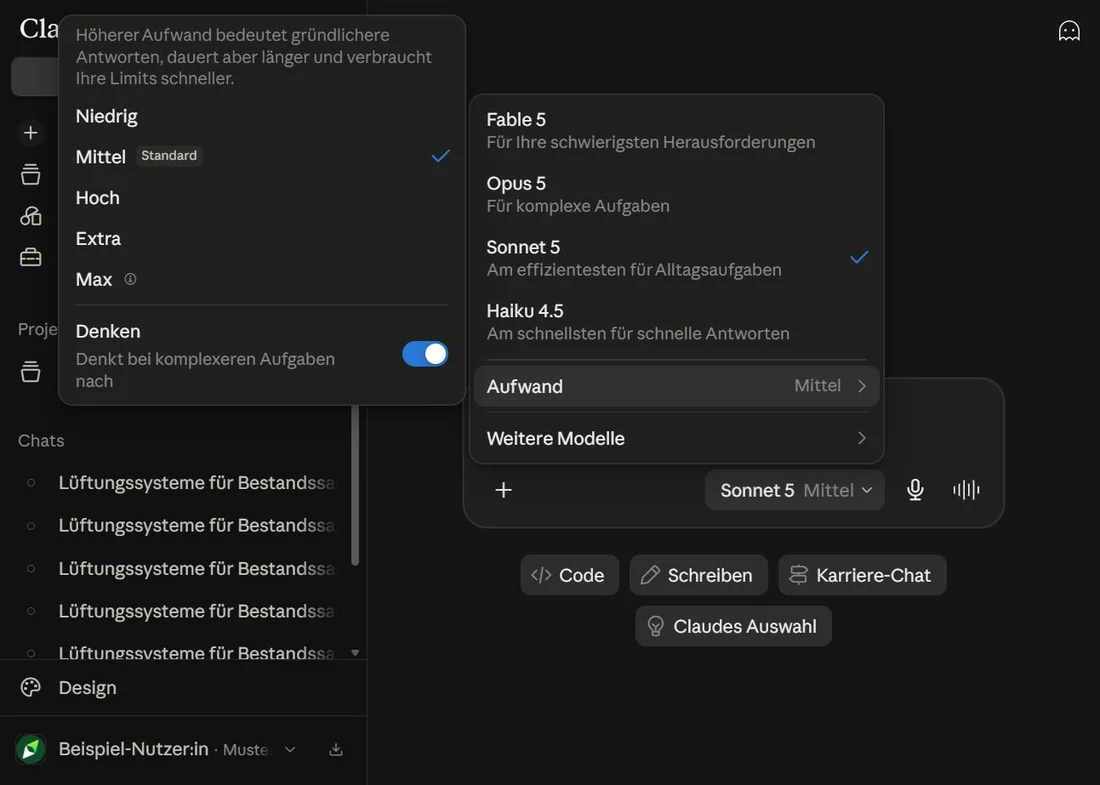
Der Aufwand. Je gründlicher Claude vor der Antwort nachdenkt, desto mehr Token verbraucht es. Einstellen kannst du das im Modellmenü.
Das Werkzeug. Ein Research-Durchlauf über viele Quellen oder eine mehrstufige Übergabe kostet ein Vielfaches einer Chat-Frage.
Die Länge des Gesprächs. Claude liest bei jeder Antwort den bisherigen Verlauf und die hochgeladenen Dateien mit. Für ein neues Thema lohnt sich deshalb ein neues Gespräch.
Das ist keine Sparaufforderung, sondern eine Planungsgröße: Nutze die großen Werkzeuge, wo sie Arbeit sparen – und nicht aus Gewohnheit, wo eine Frage reicht.
Schau dir die Videos an
Viele Kapitel haben ein Video. Nimm dir die Zeit dafür: Die Videos gehören zum Kurs, ihre Laufzeit ist in der Minutenangabe des Kapitels schon eingerechnet. Du spielst sie direkt hier ab oder öffnest sie auf YouTube.
Diese Datei liegt lokal – Videos laufen hier meist nicht
Du hast diese Seite als Datei vom Rechner geöffnet. YouTube blockiert die Einbettung dann („Fehler 153“), weil kein Absender erkennbar ist. Hier abspielen versucht es trotzdem. Auf YouTube öffnen funktioniert immer.
Lege die Seite zentral ab, statt die Datei zu verschicken – auf unserem Server oder unter einer internen Adresse. Dann laufen die Videos in der Seite.
Unsere Modelle sind neuer als die in den Videos
In den Videos ist von Opus 4.5 und Sonnet 4.5 die Rede. Bei uns stehen die Nachfolger zur Auswahl, für alle drei Stufen. Sonnet 5.5 ist voreingestellt: die beste Mischung aus Tempo und Leistung für den Alltag, damit beginnt jedes neue Gespräch. Opus 5.5 nimmst du für komplexe Aufgaben, bei denen Sonnet nicht reicht, Haiku 5.5 für einfache Zuarbeiten. Das ältere Haiku 4.5 steht noch im Menü; Haiku 5.5 kostet nach Schätzung von Anthropic rund 65 % weniger.
Was das in Geld heißt. Nach den Listenpreisen der Anthropic-Schnittstelle kostet Sonnet 5.5 je Million Token 2 Dollar für die Eingabe und 10 Dollar für die Ausgabe, Opus 5.5 das Doppelte, Haiku 5.5 ab 0,10 und 0,50 Dollar. Das ist die Größenordnung, nicht unsere Abrechnung. Verbrauchte Token zählen gegen dein Ausgabenlimit.
Aufwand. Im Modellmenü wählst du auch den Aufwand, bei uns bis zur Stufe „Extra“. Mehr Aufwand heißt gründlicher, aber auch mehr Token. Fehlt dir ein Modell im Menü: IT-Ticket.
Stand 12. Oktober 2026: Preise nach der Modellübersicht von Anthropic, Freigaben nach unserer Verwaltungskonsole. Beides ändert sich schnell.
Wer hier mitmacht
Alle Mitarbeitenden: die vier Teams und der Querschnitt – Personal, Finanzen und Marketing. Die Beispiele wechseln zwischen den Teams. Wenn ein Beispiel nicht dein Fall ist: Übertrage es.
Wohnbaugenossenschaften
Hausverwaltungen und WEGs
Kommunen
Förderservice
Im Kern arbeiten alle vier Teams gleich: Sie sammeln verstreutes Material, bringen es in eine feste Form und halten dabei technische, rechtliche und förderrechtliche Fäden zusammen. Genau dort setzt dieses Werkzeug an. Die fachliche Entscheidung triffst weiterhin du.
Welche Daten hineindürfen
Ab Kapitel 02 arbeitest du mit echten Unterlagen. Vorher deshalb die Regel, die über allem steht: Gebäudedaten sind für sich unkritisch. Bei Kundendaten entscheidet, ob eine natürliche Person dahintersteht – bei den meisten Beratungsprojekten nicht der Fall, weil wir überwiegend für Unternehmen und Kommunen arbeiten. Mitarbeiterdaten sind der engste Fall. Unsere Arbeitsanweisung zur KI-Nutzung sortiert das in sechs Kürzel, die dir im ganzen Kurs wieder begegnen:
| Kürzel | Was gemeint ist | Regel |
|---|---|---|
| G1 | Gebäudedaten ohne Personenbezug – Kennwerte, Baupläne, Anlagentechnik, Objektadresse, Abrechnungen auf Gebäudeebene, Förder- und Programmdaten | Erlaubt |
| K1 | Berufliche Kontaktdaten – Name und Funktion eines Ansprechpartners, dienstliche Mail und Durchwahl, Firmenanschrift, Inhalt geschäftlicher Mails zu Sachthemen | Erlaubt |
| K2 | Privat und sensibel – private Wohnadresse, Eigentümerstellung und WEG-Eigentümerlisten, private IBAN und Steuernummer, Vertragskonditionen und Angebotspreise, Verbrauch eines einzelnen Haushalts, Unterschriften | Nur wenn der Zweck es braucht – vorher aufräumen |
| K3 | Höchste Stufe – Mieter- und Bewohnerdaten, Gesundheitsangaben, besondere Kategorien nach Artikel 9 DSGVO | Gesperrt, nur komplett anonym |
| M1 | Mitarbeiter-Basisdaten – Name, dienstliche Mail, Benutzerkennung, Nutzungsdaten der KI-Systeme | Erlaubt |
| M2 | Alle sonstigen Mitarbeiterdaten – Gespräche, Leistung, Gehalt, Bewerbungen, private Mails im dienstlichen Postfach | Gesperrt |
Auffangregel: Was nicht ausdrücklich M1 ist, ist M2. Und bei einer Datenart, die du nicht findest, gilt die strengste ähnliche – dann beim Owner (der verantwortlichen Person) oder bei der IT nachfragen.
Was das für Personal, Finanzen und Marketing heißt
Personal: Gespräche, Leistung, Gehalt, Urlaub, Krankheit und alles aus Personio sind M2 und bleiben draußen. Recruiting und Bewerbungsunterlagen sind bis auf Weiteres ganz gesperrt. Ein Mitarbeitergespräch lässt sich nur als komplett anonyme Fallbeschreibung vorbereiten – ohne Namen, Rolle, Team oder erkennbare Umstände. Was bleibt, ist Arbeit ohne Personenbezug, etwa Einarbeitungs- und Schulungspläne oder Prozessbeschreibungen.
Finanzen: Preise, Rabatte und Zahlungsziele sowie Bankverbindung und USt-ID einer Firma sind K2 – nur hinein, wenn der Zweck es braucht, sonst raus oder schwärzen. Gehälter sind M2.
Marketing: Was mit Claude entsteht, geht nie ungeprüft hinaus. Für die zentralen Kanäle prüft die Marketingleitung, für Inhalte eines Teams die Teamleitung. Referenzprojekte mit Kundennamen nur mit dokumentierter Freigabe des Kunden.
Der Regelfall und die drei Fälle, in denen er kippt
Der Regelfall bei uns ist unkritisch. Unsere Kunden sind Genossenschaften, Hausverwaltungen und Kommunen – der Eigentümer im Plankopf ist also eine juristische Person. „Wohnbaugenossenschaft Musterstadt eG“ ist kein Personendatum, sondern K1. Kennwerte, Pläne, Abrechnungen auf Gebäudeebene und Objektadressen bleiben damit G1.
In der WEG steht eine natürliche Person dahinter. Eine Eigentümerliste einer Eigentümergemeinschaft ist K2, ebenso eine private Wohnadresse aus Plan, Grundbuch oder Vertrag. Nur die nötigen Angaben hineingeben.
In Förderanträgen stehen private IBAN und Steuernummer. Auch K2, und der Fall, in dem Schwärzen am schnellsten geht.
Mieter- und Bewohnerdaten sind K3 – der häufigste Risikofall bei unseren Kunden aus der Wohnungswirtschaft. Namen, Wohneinheiten, Mietverhältnisse gehören nicht hinein, auch nicht „nur zur Einordnung“.
Grundprinzip Datenminimierung: Immer nur die Daten hinein, die der Zweck wirklich braucht. Ein ganzer, ungeprüfter Ordner ist deshalb regelmäßig unzulässig – auch dann, wenn nichts Verbotenes darin vermutet wird.
Grundlage ist die Arbeitsanweisung zur KI-Nutzung; sie führt jede Datenart einzeln auf, mit der Rechtsgrundlage dazu. Diese Tabelle ist die Kurzfassung zum Mitdenken, nicht der Ersatz. Fragen zur Anwendung klärt die IT, Fragen zum Datenschutz der Datenschutzbeauftragte.
Stand: Die Richtlinie ist verabschiedet
Die KI-Nutzungsrichtlinie ist verabschiedet. Die Datenkürzel oben und die fünf Zugriffswege in Kapitel 08 geben die Arbeitsanweisung zur KI-Nutzung wieder; eine vollständige Lesefassung der Richtlinie kommt als eigener Bereich in diesen Hub. Bis dahin gilt: Verbindlich sind die Dokumente selbst, diese Seite ist die Kurzfassung zum Mitdenken.
Die formale Bestätigung der Richtlinie durch alle Mitarbeitenden läuft über einen eigenen Weg, nicht über diesen Hub. Wo dich eine Regel im laufenden Betrieb einschränkt: Rückmeldung als Kommentar in die Arbeitsanweisung oder ein IT-Ticket.
Der ganze Kurs im Überblick
Alle Module dauern zusammen 240 Minuten; welche davon für dich Pflicht sind, zeigt die Stufe, die du oben wählst. Die Dauer je Modul ist der Richtwert für deine Planung. Die Minutenangabe an einem Kapitel ist die Lesezeit seines Textes, aus dem Umfang gerechnet – rund 150 Wörter je Minute; bei Kapiteln mit Video ist die Laufzeit des Videos zusätzlich eingerechnet, dieser Teil ist geschätzt. Übungen stehen extra: Wer sie gründlich macht, braucht länger. Das Budget ist ein Kompass, keine Stoppuhr. Teil 1 und Teil 2 lassen sich gut auf zwei Lernblöcke an verschiedenen Tagen verteilen.
| Modul | Inhalt | Dauer |
|---|---|---|
| Teil 1 · Werkzeuge · 150 Minuten | ||
| 00 | Start – was du brauchst, welche Daten hineindürfen, dieser Überblick | 15 Min. |
| 01 | Claude kennenlernen – was es ist, der Prompt in drei Teilen, bessere Ergebnisse, die drei Arbeitsformen | 35 Min. |
| 02 | Arbeit organisieren – Projects, Artifacts, Skills | 40 Min. |
| 03 | Reichweite erweitern – Werkzeuge verbinden, Research | 20 Min. |
| 04 | Zusammenführen – Anwendungsfälle nach Rolle, weitere Zugangswege | 15 Min. |
| 05 | Fahrplan – wie es weitergeht, Anwendungstypen, Tiefenstufen mit Ausgabenlimit | 25 Min. |
| Teil 2 · Funktionsweise · 90 Minuten | ||
| 06 | Wovon wir reden – was generative KI ist, wie sie ihren Charakter bekommt | 30 Min. |
| 07 | Die vier Eigenschaften – Wortvorhersage, Wissen, Kontextfenster, Steuerbarkeit | 30 Min. |
| 08 | Zusammenspiel – Kollisionen der Eigenschaften, kalibriertes Vertrauen | 30 Min. |
| Abschluss · ohne Zeitvorgabe | ||
| 1 | Wissenscheck – 28 Fragen am Ende deines Pfads; mit gewählter Stufe zählen nur die zu deinem Pfad | – |
01Claude kennenlernen
Ziel: Du formulierst einen Prompt in drei Teilen, korrigierst ein schwaches Ergebnis gezielt und ordnest jede Aufgabe einer der drei Arbeitsformen zu.
Kapitel 01Was ist Claude?
- Erklären, was Claude ist und nach welchen Prinzipien es gestaltet wurde
- Die Kernfähigkeiten von einem einfachen Chatbot abgrenzen
- Die Zugangswege benennen – Web, Desktop, mobil
Claude ist als Denkpartner für Arbeitsaufgaben angelegt, nicht als Auskunftssystem. Es ist auf hilfsbereites, ungefährliches und ehrliches Verhalten ausgerichtet und folgt dabei einem veröffentlichten Regelwerk, das Werte und Verhalten transparent macht. Es ist auf Zusammenarbeit ausgelegt: Es lässt sich lenken, fragt nach und stimmt sich mit dir ab, statt nur zu antworten.
Fünf Bereiche, in denen es stark ist
- Texte und Inhalte. Entwürfe, Umarbeitungen, Anpassung an einen Tonfall – das funktioniert besonders mit Beispielen gut.
- Recherche und Analyse. Muster in Daten finden, umfangreiche Dokumente erschließen, Informationen zusammenführen. Wie viel Material Claude gleichzeitig im Blick haben kann, heißt Kontextfenster: alles, was in einem Gespräch gerade beachtet wird – deine Frage, die hochgeladenen Dateien, der bisherige Verlauf. Es fasst mindestens 200.000 Token, also etwa 500 Seiten, bei den neueren Modellen bis zu eine Million. Ein Token ist ein Wortteil und die Abrechnungseinheit der Technik; als Faustregel gilt etwa ein halbes Wort. In Teil 2 kommt das Kontextfenster noch einmal vor – dort geht es um seine Grenzen.
- Code. Schreiben, erklären, Fehler suchen in Softwarecode – das funktioniert in allen üblichen Programmiersprachen.
- Problemlösung und Denken. Komplexe Fragen zerlegen und schrittweise durchgehen.
- Lernen. Sich in ein unbekanntes Thema einarbeiten, mit Erklärungen auf dem passenden Niveau.
Erreichbar ist es über Web, Desktop-App und die Mobil-Apps, über Claude Code für Entwicklung (bei uns nur für Builder, siehe Kapitel 04), über Cowork für mehrschrittige Aufgaben, über eine Browser-Erweiterung (bei uns nicht freigegeben, siehe Kapitel 11) und über die Einbindung in Microsoft 365. Gespräche, Projects und Memory sind dabei geräteübergreifend verfügbar.
Nachschlagen oder Denkpartner?
Viele tippen in Claude, wie sie in ein Suchfeld tippen: Ein Stichwort, und zurück kommt eine Auskunft. Damit bleibt der größere Teil ungenutzt.
Zwei Arten von Anfragen – nicht zwei Produkte
Nachschlagen heißt: Die Antwort steht schon irgendwo und ist für alle dieselbe. Ein Merkblatt, ein Grundbuchauszug, ein Kalender, eine Suchmaschine – oder Claude, das genauso antwortet. Nicht gemeint ist ein bestimmter Knopf: Du kannst eine Nachschlage-Frage in Claude tippen und bekommst eine Nachschlage-Antwort.
Denkpartner heißt: Die Antwort entsteht erst aus deinem Material und deinem Urteil. Sie fällt für deinen Betrieb anders aus als für den Nachbarbetrieb. Nachschlagen nimmt eine Frage entgegen, ein Denkpartner nimmt eine Situation entgegen.
Die Trennlinie ist dabei nicht das Thema. Sie verläuft dort, wo die Antwort dich braucht: Deinen Entwurf, deine letzte Vorlage, deine Einschätzung des Kunden.
Aufgabe: Sechs Anfragen aus unserem Alltag. Entscheide bei jeder: Reicht Nachschlagen, oder braucht es Claude als Denkpartner? Eine Auswahl pro Anfrage, danach steht sie – die Begründung bezieht sich dann auf deine Antwort.
Jede Anfrage wird als richtig oder nicht richtig ausgewiesen. Achte auf die zwei Fälle, die wie ihr Gegenteil aussehen: Eine Anfrage, die wie eine Suche getippt ist und trotzdem dich braucht – und eine Fachfrage, die trotzdem reines Nachschlagen ist.
Kapitel 02Das erste Gespräch
- Ein Gespräch beginnen und sich in der Oberfläche zurechtfinden
- Wirksame Prompts mit klarer, konkreter Sprache schreiben
- Dateien und Bilder als zusätzlichen Kontext mitgeben
- Mit Folgenachrichten nachschärfen
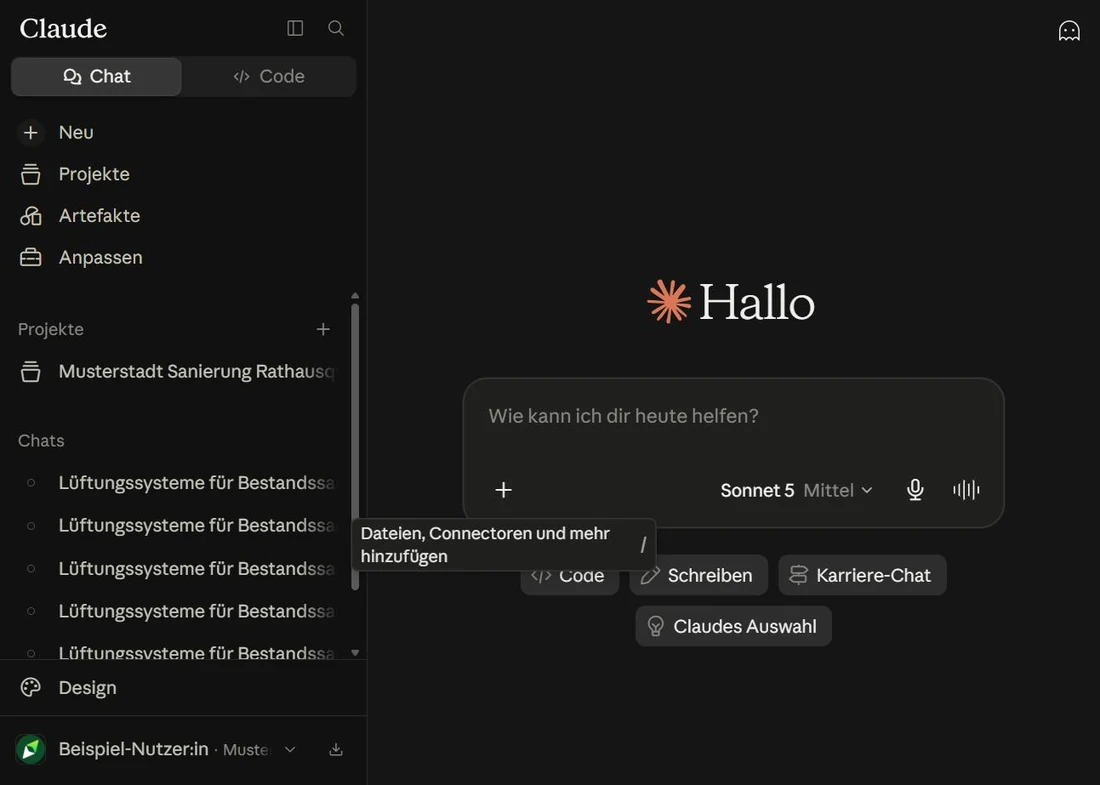
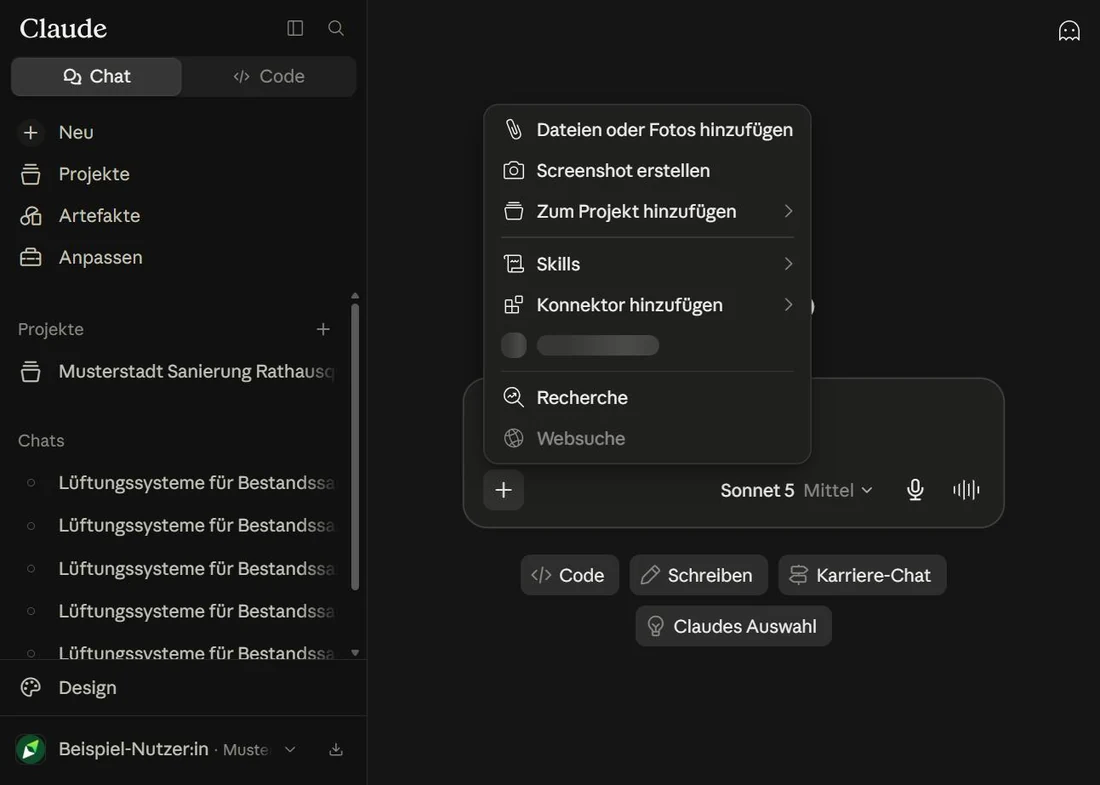
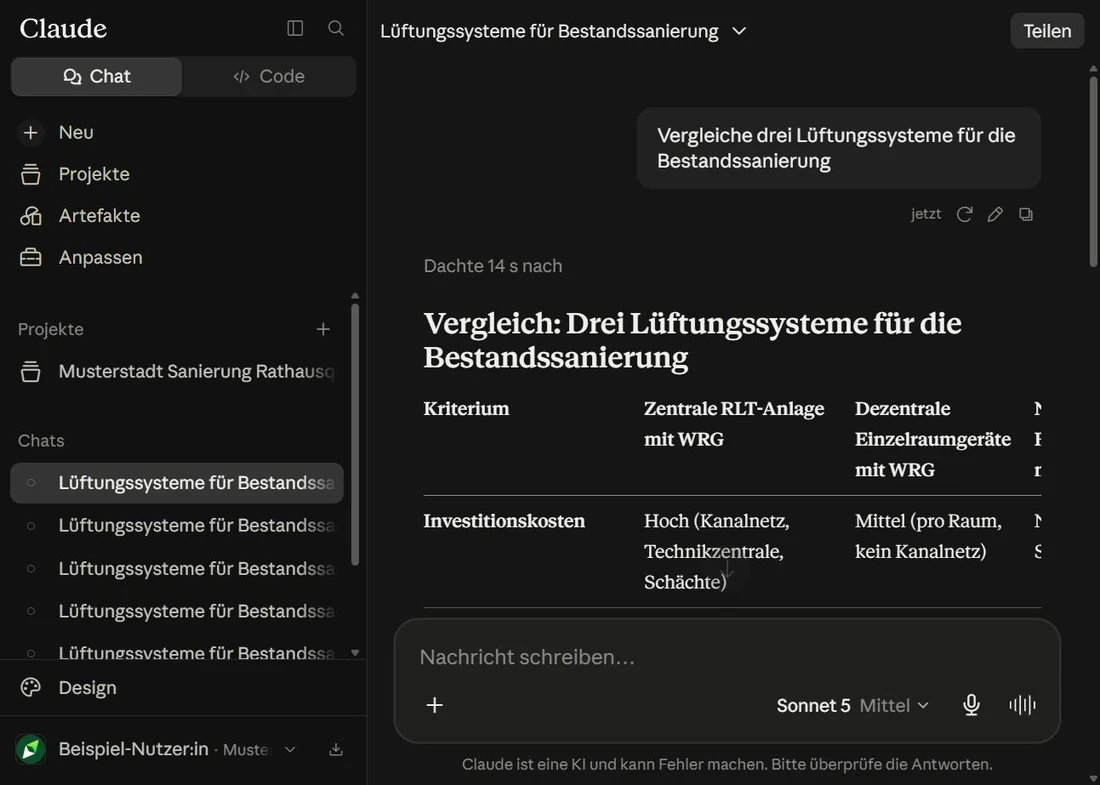
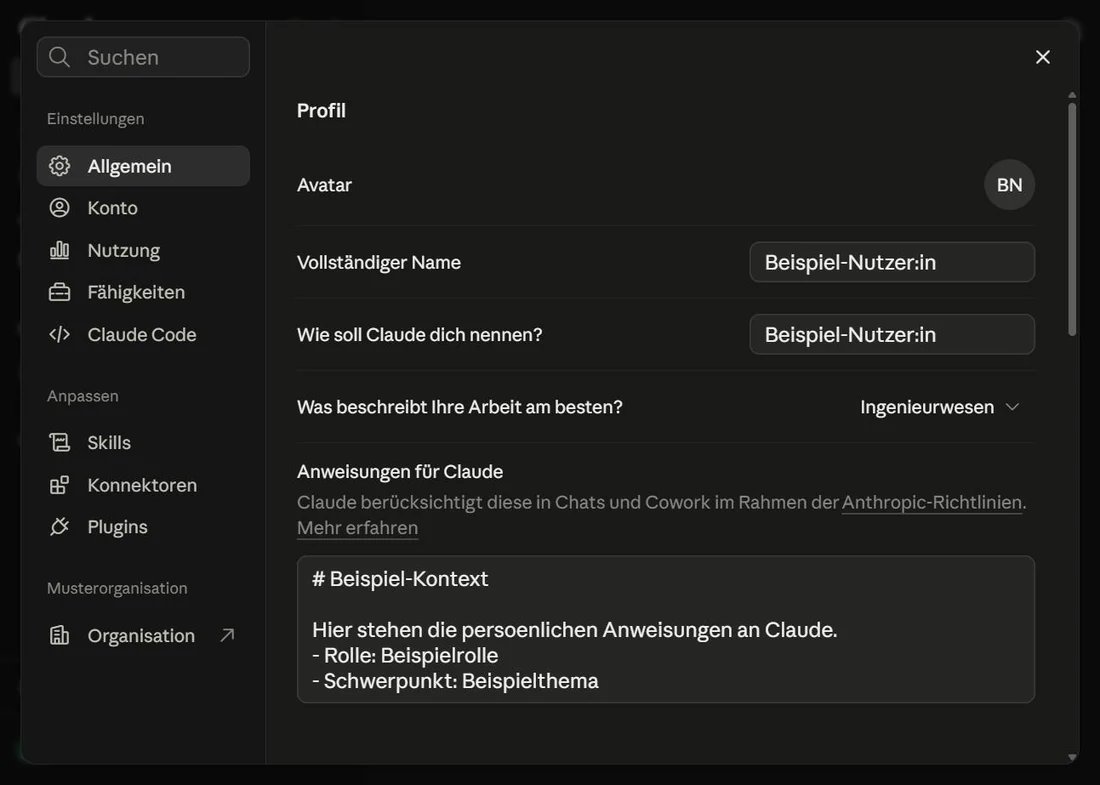
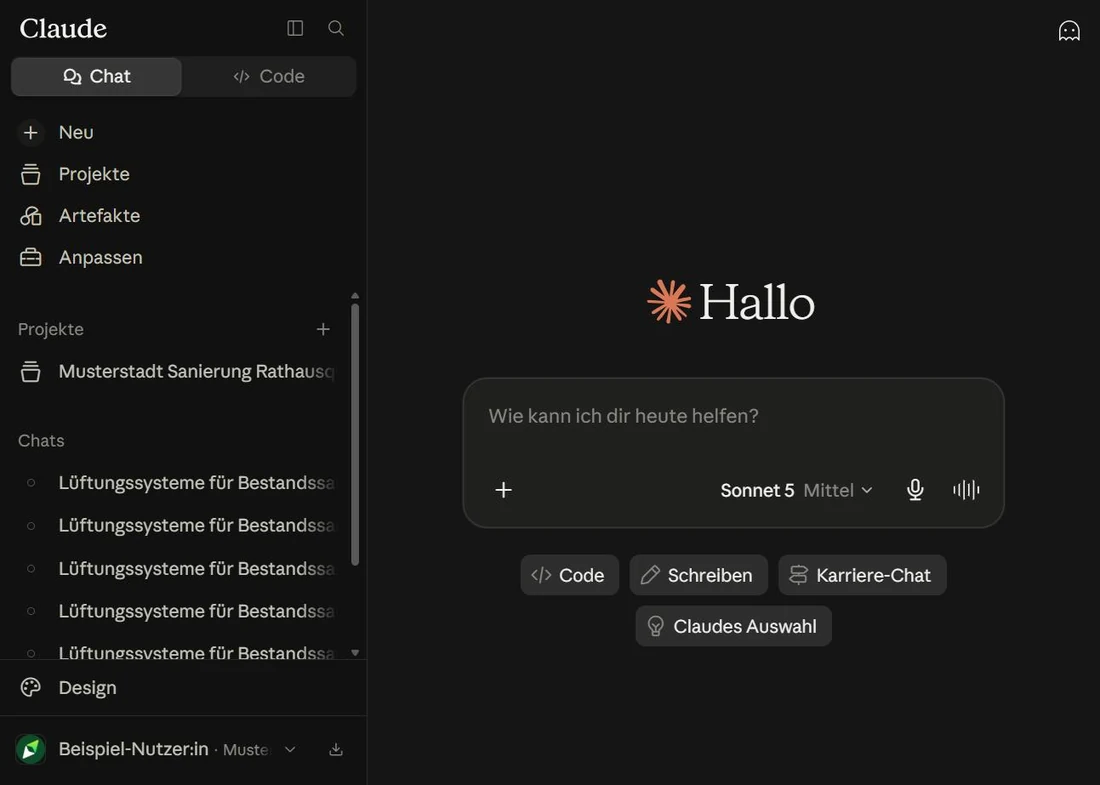
Wo ein ⓘ steht, liegt ein Bildschirmfoto darunter – zugeklappt, damit es den Text nicht zerschneidet. Die Zeile daneben nennt schon, was zu klicken ist; das Bild zeigt, wo es sitzt, jeweils im Zustand vor dem Klick. Aufklappen lohnt sich, wenn du die Stelle nicht sofort findest – wer sie kennt, liest weiter.
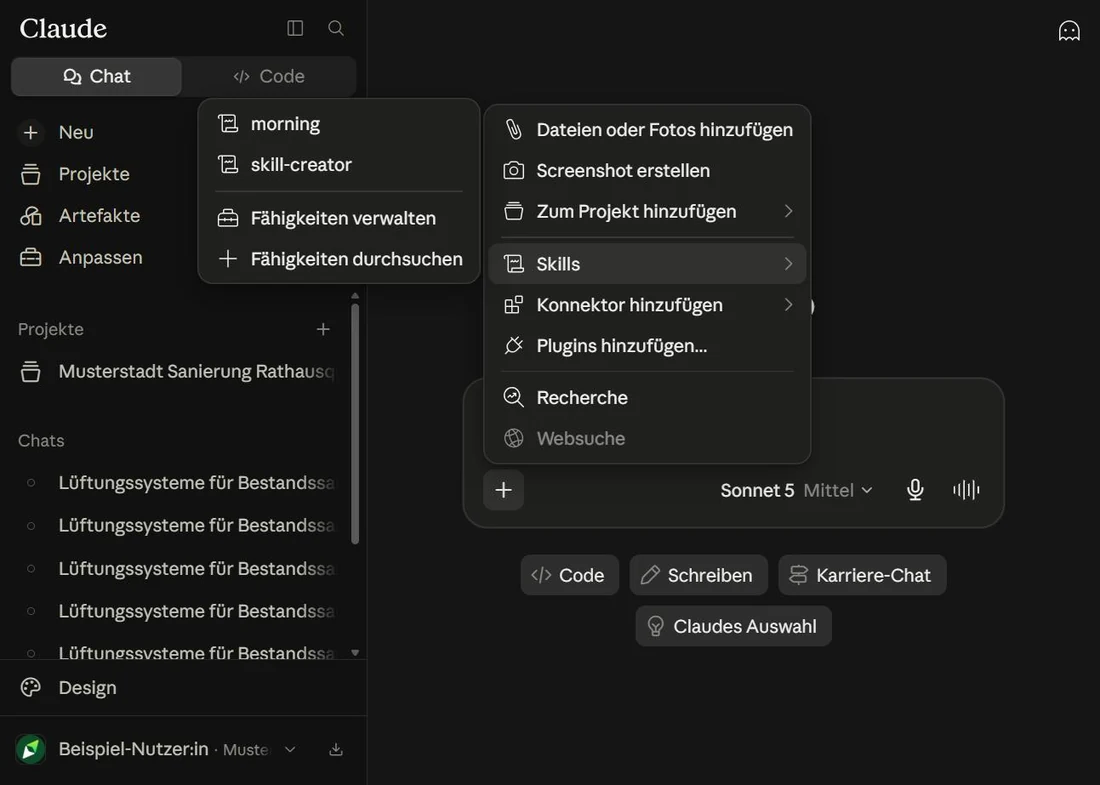
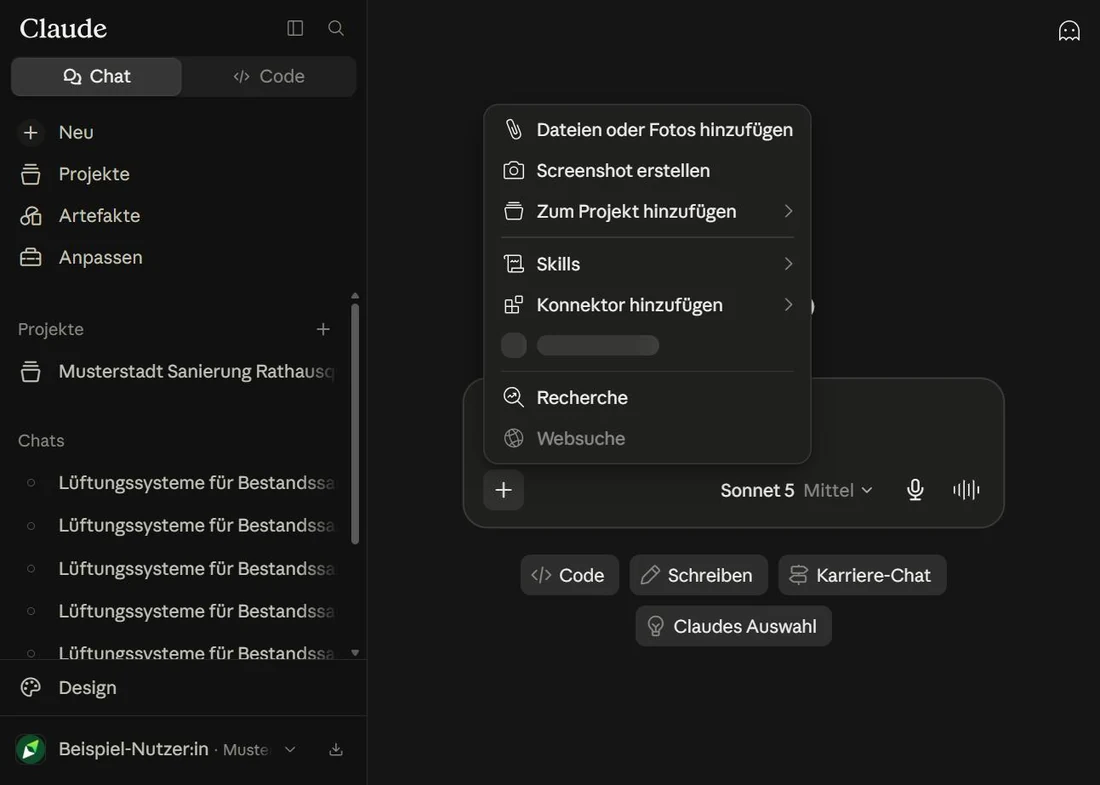
Plus-Symbol im Eingabefeld: „Dateien, Connectoren und mehr hinzufügen“
Der Prompt in drei Teilen
Der Prompt ist der Text, den du eingibst. So heißt er in den Videos, in der Dokumentation und in jeder Suche danach – deshalb nennen wir ihn hier auch so und nicht „Auftrag“.
- Bühne stellen. Deine Rolle, das Ziel, der nötige Hintergrund. Beispiel aus der EP-Welt: „Agiere als Energieeffizienz-Experte und erstelle eine Abschlusspräsentation für die Geschäftsführung einer Baugenossenschaft“
- Aufgabe definieren. Welche Handlung – schreiben, prüfen, analysieren, strukturieren. Ein Verb, kein Themengebiet.
- Regeln setzen. Stil, Ton, Länge, Format. Am besten mit einem Beispiel, an dem sich das ablesen lässt.
Rede mit Claude wie mit einem Kollegen: Natürlich, knapp, im Gespräch. Die Stärke liegt nicht im einen perfekten Prompt, sondern im Hin und Her danach. Der Rahmen stammt aus dem 4D-Modell zur KI-Kompetenz von Rick Dakan (Ringling College of Art and Design) und Joseph Feller (University College Cork) – die vier Kompetenzen stehen in Kapitel 03. Hinter „4D“ stecken vier englische Begriffe, die alle mit D beginnen: Delegation, Description, Discernment, Diligence.
Kontext mitgeben
Drei Wege: Dateien hochladen, Systeme anbinden, dauerhafte Vorgaben hinterlegen. Verarbeitet werden Text und Bildinhalte aus PDF, DOCX, CSV, TXT sowie PNG und JPEG. Nach dem Upload wird die Datei erschlossen und kann Gegenstand der Anfrage werden. Praktische Fälle: Dokument zusammenfassen lassen, Bild beschreiben oder auswerten, Tabelle auf Muster prüfen, Code erklären lassen.
Plus-Menü: „Dateien oder Fotos hinzufügen“
Nachschärfen statt neu schreiben
- Nachfragen. Einen Punkt vertiefen, eine andere Perspektive, kürzer fassen.
- Rückmeldung geben. Was gefällt und was nicht – konkret, nicht „bitte besser“.
- Zurücklenken. Wenn das Thema verfehlt wurde, die Frage präzisieren.
- Neu starten. Bei grundlegendem Abdriften ein neuer Chat mit dem Kernkontext.
Statt eine Korrektur anzuhängen, lässt sich die eigene vorherige Nachricht bearbeiten und erneut abschicken – sauberer, wenn nur die Formulierung nachgezogen wird.
Eigene Nachricht bearbeiten: Der Stift unter der Nachricht
Dauerhafte Vorgaben
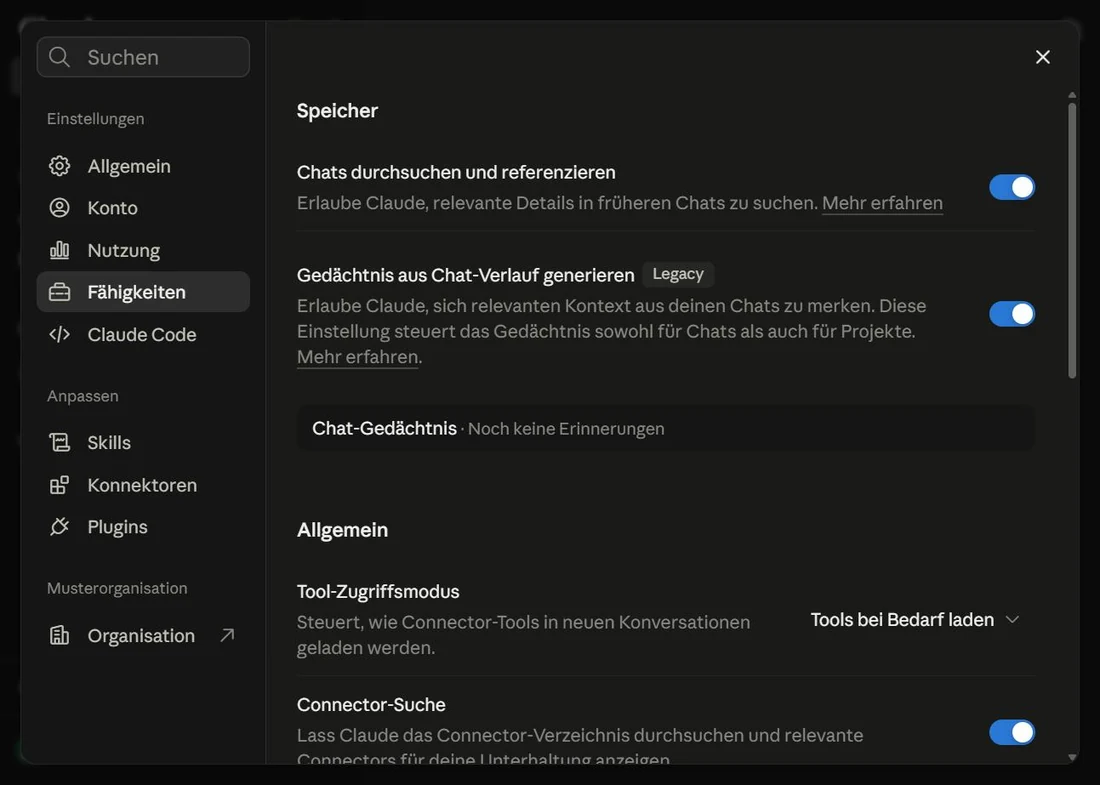
Memory merkt sich Rolle, Vorlieben und Arbeitsweise über Gespräche hinweg, ist in den Einstellungen einsehbar, änderbar und löschbar und synchronisiert über Geräte. Der Schalter dafür heißt „Gedächtnis aus Chat-Verlauf generieren“. Darunter steht, was hinterlegt ist: Solange Claude nichts gemerkt hat, heißt die Zeile „Chat-Gedächtnis · Noch keine Erinnerungen“ – so wie im Bildschirmfoto unten. Sobald etwas hinterlegt ist, heißt sie „Gedächtnis anzeigen und verwalten“ und nennt das Datum der letzten Änderung; dahinter stehen die einzelnen Einträge, die du ändern oder löschen kannst.
Weg zum Speicher: Einstellungen → Fähigkeiten
Styles (Schreibstile) legen fest, wie geschrieben wird – knapp, formell, erklärend oder selbst beschrieben. Prüfe das an deinem eigenen Zugang: In den Konten, mit denen die Bildschirmfotos entstanden sind, gibt es am Eingabefeld keinen Stil-Umschalter; die Zeile enthält nur Plus, Modellauswahl, Mikrofon und Sprachmodus. Wo der Umschalter fehlt, erreichst du dasselbe über die Projektanweisungen aus Kapitel 05 – und für wiederkehrende Fälle über einen Skill aus Kapitel 07.
Ein Hausstil für unsere Kundenkorrespondenz ist genau das, eine Stufe spezifischer: Knapp, ohne Werbesprache, mit dem Fachniveau des jeweiligen Adressaten – Genossenschaftsvorstand, Eigentümerversammlung oder Kämmerei.
Kapitel 03Bessere Ergebnisse
- Typische Anfangsprobleme erkennen und beheben
- KI-Kompetenz definieren und wissen, wo man sie vertieft
- An eigenen Beispielen messen, wie gut Claude eine bestimmte Aufgabe erledigt
Fünf Fehlbilder und ihre Gegenmittel
| Symptom | Ursache | Gegenmittel |
|---|---|---|
| Zu allgemein | Zielgruppe und Zweck fehlen | Adressat und Anlass benennen |
| Zu lang oder zu kurz | Kein Längenmaß gesetzt | Konkret vorgeben: Drei Absätze, eine Seite, fünf Punkte |
| Format ignoriert | Nur das Was, nicht das Wie gesagt | Struktur vorgeben oder ein Muster mitschicken |
| Klingt sicher, ist falsch | Lücke wurde plausibel gefüllt | Belege einfordern, Unsicherheiten benennen lassen, selbst prüfen |
| Ton daneben | Glatt und gefällig, ohne klare Position | Ton beschreiben oder ein Beispiel geben, das ihn zeigt |
Haltung dahinter: Der erste Wurf ist ein Ausgangspunkt, kein Ergebnis. Wirksam arbeiten heißt prüfen, was funktioniert, konkret rückmelden („die ersten zwei Absätze passen, der Schluss muss handlungsorientierter werden“) und wissen, wann ein frischer Start schneller ist als weiteres Nachsteuern.
Vier Kompetenzen
| Delegation (delegation) | Entscheiden, welche Arbeit Mensch und welche Werkzeug macht – setzt eigene Ziele und Kenntnis der Grenzen voraus |
| Beschreibung (description) | Klar formulieren, was passieren soll – der Dreiteiler aus Kapitel 02 |
| Urteilsvermögen (discernment) | Ergebnisse kritisch bewerten: Qualität, Richtigkeit, Angemessenheit |
| Sorgfalt (diligence) | Verantwortlich einsetzen, transparent machen und für das Ergebnis einstehen |
Anwender brauchen vor allem Beschreibung, Teamleitungen vor allem Delegation und Urteilsvermögen. Das ist die Grundlage der Tiefenstufen in Modul 05.
Eignung messen statt vermuten
Die Frage „ist Claude bei dieser Aufgabe gut“ lässt sich nicht allgemein beantworten, sondern nur für deine Arbeit. Dafür braucht es keine Technik, nur vier Schritte:
- Beispiele sammeln. Fünf bis zehn Fälle einer regelmäßigen Aufgabe, deren Ergebnis du selbst erstellt hast.
- Prompts formulieren. Mit dem Kontext, den du im Alltag auch hättest.
- Vergleichen. Sind die entscheidenden Informationen erfasst? Passt Ton und Stil? Was fehlt oder ließe sich verbessern?
- Nachziehen. Prompts anpassen, Beispiele ergänzen – oder festhalten, dass menschliche Prüfung unverzichtbar bleibt.
Das schafft Gespür dafür, wo das Werkzeug Wert schafft, wo mehr Kontext nötig ist und bei welchen wiederkehrenden Aufgaben man sich auf das Ergebnis verlassen kann.
Bei uns übertragbar auf Verbrauchsauswertungen, Bilanzierungsergebnisse und Fördermittel-Zuordnungen – am besten an einem abgeschlossenen Projekt, dessen Ergebnis feststeht.
Kapitel 04Die drei Arbeitsformen
- Die drei Arbeitsformen unterscheiden: Zug um Zug, Übergabe, Software bauen
- Vor dem Start erkennen, welche Form eine Aufgabe verlangt
- Wissen, wo jede Form in der App liegt
Du wählst nicht zuerst ein Werkzeug, sondern erkennst die Form der Arbeit. Das Werkzeug folgt daraus. Drei Formen, drei Orte: Zug um Zug im Chat, Übergabe in Cowork, Software bauen im Code-Bereich.
Zug um Zug · im Chat
Du fragst, Claude antwortet, du fragst weiter. Das ist die Form aus Kapitel 02, und für den größten Teil der Arbeit reicht sie.
Sie passt, wenn erst die Antwort entscheidet, was du als Nächstes fragst – und wenn das Beschreiben der ganzen Aufgabe länger dauert als die Aufgabe selbst.
Die Desktop-App kann dabei etwas mehr als der Browser: Claude über die laufende Anwendung legen, einen Bildschirmausschnitt oder ein Fenster zeigen, diktieren statt tippen, lokale Werkzeuge anbinden. Nicht alles davon läuft überall – Schnellzugriff, Fenster teilen und Diktat gibt es derzeit nur auf macOS, Desktop-Erweiterungen auf macOS und Windows. Desktop-Erweiterungen sind Verbindungen wie Connectors und brauchen bei uns eine Freigabe per IT-Ticket.
Übergabe · in Cowork
Du beschreibst ein Ergebnis und gibst die Aufgabe ab. Cowork ist der Bereich der App, der dafür gebaut ist: kein Gespräch Zug um Zug, sondern ein Auftrag, den Claude in mehreren Schritten selbst abarbeitet – mit Zugriff auf einen Ordner und auf verbundene Systeme.
Cowork haben bei uns Power-User und Builder. Als Anwender lernst du die Form hier kennen und arbeitest im Chat. Brauchst du sie regelmäßig, ist das ein Grund für einen Stufenwechsel – den schlägt deine Teamleitung vor.
Diese Form nimmst du, wenn einer dieser vier Punkte zutrifft:
- Die Aufgabe hat mehrere Schritte in Folge.
- Am Ende steht eine echte Datei, nicht eine Antwort im Gespräch.
- Die Arbeit geht über mehrere Systeme.
- Sie soll regelmäßig oder nebenbei laufen.
So läuft eine Übergabe ab. Fünf Schritte, und der zweite ist der wichtigste:
- Du beschreibst das Ergebnis. Nicht die erste Frage, sondern was am Ende dastehen soll: Form, Umfang, für wen.
- Claude fragt zurück – zu Umfang und Format, noch vor dem Start. Hier entscheidet sich, ob eine Übergabe etwas taugt: Wer die Rückfragen abnickt, bekommt, was er nicht wollte.
- Du bekommst einen sichtbaren Plan. Erst danach beginnt die Arbeit.
- Du kannst jederzeit eingreifen – anhalten, korrigieren, die Richtung ändern.
- Vor jeder Wirkung nach außen wird gefragt. Etwas verschicken, veröffentlichen oder in einem anderen System ändern: Dafür wartet Claude auf deine Freigabe.
Ein Beispiel. Der Auftrag: „Geh die laufenden Förderanträge im Projektordner auf meinem Rechner durch und leg mir eine Übersicht der Fristen der nächsten sechs Wochen als Excel-Datei dort ab – je Zeile Projekt, Programm, Frist, was noch fehlt.“ Was daraus wird: Rückfragen (welche Unterlage gilt als Antrag, wonach sortiert), ein Plan, dann liest Claude die Unterlagen, baut die Tabelle und legt sie im Ordner ab. Im Gespräch Zug um Zug wären das zwanzig Runden Hin und Her. Der Ordner enthält dabei nur, was die Aufgabe braucht – Eigentümerlisten und private Adressen (K2) bleiben draußen.
Was Cowork dafür in der Hand hat. Die ersten drei Zeilen sind bei uns der Normalfall, der Rest ist zum Kennen:
| Baustein | Was er ermöglicht |
|---|---|
| Ordnerzugriff | Auf einen lokalen Ordner zeigen; Ergebnisse landen dort statt im Download-Verzeichnis. Bei uns der Standardweg – und zwar auf einen aufgeräumten Ordner: Nur die Dateien hinein, die die Aufgabe braucht |
| Geplante Aufgaben | Einmal einrichten, dann im festen Takt laufen lassen – bei uns etwa eine Montagsübersicht der Fristen in laufenden Förderanträgen oder ein wöchentlicher Stand je Baustelle |
| Projects | Zusammengehörende Aufgaben mit eigenen Dateien, Anweisungen und Gedächtnis – dieselben Projects wie in Kapitel 05 |
| Subagenten | Bei großen Aufgaben parallele Arbeiter mit eigenem Kontext, ein Ergebnis für dich |
| Browser-Nutzung | Webseiten ansteuern und Informationen ziehen, auch ohne Schnittstelle – etwa Förderportale. Bei uns abgeschaltet: Die Browser-Steuerung ist für alle deaktiviert |
| Plugins | Fertige Pakete, die mehrere der obigen Bausteine für eine Rolle mitbringen – etwa Abläufe, Verbindungen und Vorlagen |
| Rechnersteuerung | Klicken und tippen wie ein Mensch, Freigabe pro Anwendung, Sperrliste. Vorschaustadium – für uns kein Thema |
Zwei Sperren, die bei uns technisch gesetzt sind
Auf SharePoint wird nichts verändert und nichts gespeichert. Auch mit freigegebenem Projektordner arbeitet Claude mit Kopien; das Ergebnis legt ein Mensch ab.
Kein Mailversand. Ein Agent im geteilten Postfach darf sortieren und entwerfen, abschicken darf er nie.
Beide Sperren erzwingt die IT technisch und dokumentiert sie – sie stehen nicht nur als Regel auf dem Papier. Das ist auch die Antwort auf die Frage „und wenn die KI aus Versehen …“: Sie kann es nicht.
Software bauen · im Code-Bereich
Arbeit direkt am Code: Lesen, schreiben, testen, Befehle ausführen, mit sichtbaren Änderungen und Versionsverlauf. Entweder lokal auf einem Ordner oder an ein Repository angebunden – die versionierte Code-Ablage eines Software-Projekts –, sodass längere Umbauten weiterlaufen. Wie viel eigenständig passiert, ist einstellbar – jede Änderung vorlegen, Änderungen automatisch übernehmen, oder erst planen. Für Nicht-Entwickler: Kennen, nicht können. Den Code-Bereich haben bei uns nur Builder – über eine eigene Lizenz (Claude Team), zu der auch Claude Design gehört.
Bei uns läuft solche Software über GitHub. Gehostete Software – oft auch Cloud-Software genannt – liegt hier immer in einem Repository bei GitHub, nicht als Ordner auf einem einzelnen Rechner. So ist nachvollziehbar, wer was geändert hat, und der Stand hängt nicht an einer Person. Fragen dazu stellst du als IT-Ticket: ob es für dein Vorhaben schon ein Repository gibt, wie du Zugang bekommst, ob der Weg über GitHub überhaupt der richtige ist. Über ein Ticket stellt die IT auch die Infrastruktur bereit – siehe den Kasten weiter unten.
Der Grundsatz zuerst: Wir bauen für uns, nicht für Kunden. Was hier entsteht, sind interne Werkzeuge für unsere eigenen Abläufe. Software als Leistung für Kunden ist damit nicht gemeint.
Und der ehrliche Stand: Vieles davon ist heute Excel. Das ist kein Rückstand, sondern oft die richtige Wahl: Ein Werkzeug, das sich mit jedem Objekt und jedem Programm noch ändert, ist in einer Tabelle schneller angepasst als in einer Anwendung. Lohnend ist der standardisierbare Teil – wo ein Prozess steht, also gleiche Eingaben, gleiche Schritte, gleiches Ergebnis, kann daraus eine Anwendung werden. Die Frage vor dem Bauen ist deshalb nicht „geht das?“, sondern „ist der Ablauf schon fest genug?“.
Was dabei herauskommt, hat bei uns zwei Formen. Entweder eine Datei, die du weitergibst oder doppelklickst – eine HTML-Seite, eine Excel-Tabelle, ein Python-Skript. Oder gehostete Software, die im Browser läuft und die mehrere Personen benutzen: Der Code liegt dann bei GitHub, betrieben wird sie über Azure. Dieser Lern-Hub ist so etwas – aus einem Artifact heraus entstanden und jetzt bei Azure gehostet.
Beispiel für gehostete Software. Der Steckbrief-Generator in Team 3 läuft im Browser, mehrere Personen benutzen ihn, der Code liegt bei GitHub, betrieben wird er über Azure. Am Steckbrief lässt sich auch der Unterschied zum Skill ablesen: Als Skill (Kapitel 07) baut ihn jede Person in ihrem eigenen Gespräch, als Anwendung gehen alle denselben Weg.
Für gehostete Software: Erst Ticket, dann bauen
Die Infrastruktur stellt die IT bereit – stelle dafür ein Ticket ein, bevor gebaut wird. Die IT prüft die Einrichtung und gibt sie frei. Entwickelt wird strukturiert und transparent mit Änderungshistorie in GitHub – nicht in einer privaten, lokalen Umgebung.
Der Grund ist nicht Bürokratie: Gehostete Software hat eine Adresse, die jemand aufrufen kann, und meist Daten darin. Wer sie sehen darf und wo die Daten liegen, ist eine Entscheidung, die vorher fällt – nicht nachdem die Seite online ist.
| Du willst… | Arbeitsform | Wo |
|---|---|---|
| fragen, entwerfen, etwas durchdenken | Zug um Zug | Chat |
| eine mehrstufige Aufgabe abgeben, die in einer Datei endet, mehrere Systeme berührt oder im Takt läuft | Übergabe | Cowork |
| Werkzeuge für standardisierte Prozesse entwickeln | Software bauen | Code |
Frage oder Auftrag?
Eine Frage führt ins Gespräch, ein Auftrag in die Übergabe. Wer einen Auftrag in lauter Einzelfragen zerlegt, macht sich unnötig Arbeit.
Die Aufgabe, die du los wärst
Mehrstufig? Endet in einer Datei? Mehrere Systeme? Trifft eins davon zu, ist es eine Übergabe. Beschreibe das Ergebnis, nicht die erste Frage.
Selbst machen · 15 Minuten
- Frage nach einer Detailregelung aus deinem Fachgebiet, deren Antwort du sicher kennst. Prüfe, was stimmt. Behaupte dann bewusst etwas Falsches dazu und beobachte, ob widersprochen wird.
- Nimm eine reale Mail der letzten Woche. Einmal ohne Beispiel neu formulieren lassen, einmal mit Bühne, Aufgabe, Regeln und drei eigenen Mails als Stilvorlage. Vergleichen.
- Gehe die letzte Arbeitswoche durch: Welche Anfragen waren echtes Zug-um-Zug-Denken, welche eigentlich ganze Aufträge? Nimm die Aufgabe, die du am liebsten los wärst, und schreibe das Ergebnis auf, das du beschreiben würdest. Dieser Satz ist der Ausgangspunkt für „Die Woche danach“ in Kapitel 12.
02Arbeit organisieren
Ziel: Du baust ein Project, erzeugst ein Artifact und legst einen Skill an. Du kannst sagen, welcher Baustein wofür zuständig ist.
Kapitel 05Projects
- Erklären, was Projects sind und wann man sie einsetzt
- Ein Project mit Name, Beschreibung und Sichtbarkeit anlegen
- Dokumente und Dateien in die Wissensbasis aufnehmen
- Wirksame Projektanweisungen schreiben
- Projects mit Kolleginnen und Kollegen teilen
Ein Project ist ein abgeschlossener Arbeitsraum mit eigenem Gedächtnis, eigenen Gesprächen, eigener Wissensbasis und eigenen Anweisungen. Sinnvoll, sobald etwas fortlaufend ist statt einmalig: Bei Referenzmaterial, das du immer wieder brauchst; bei gleichbleibenden Anforderungen an die Antwort; bei Zusammenarbeit, die von gemeinsamer Grundlage lebt.
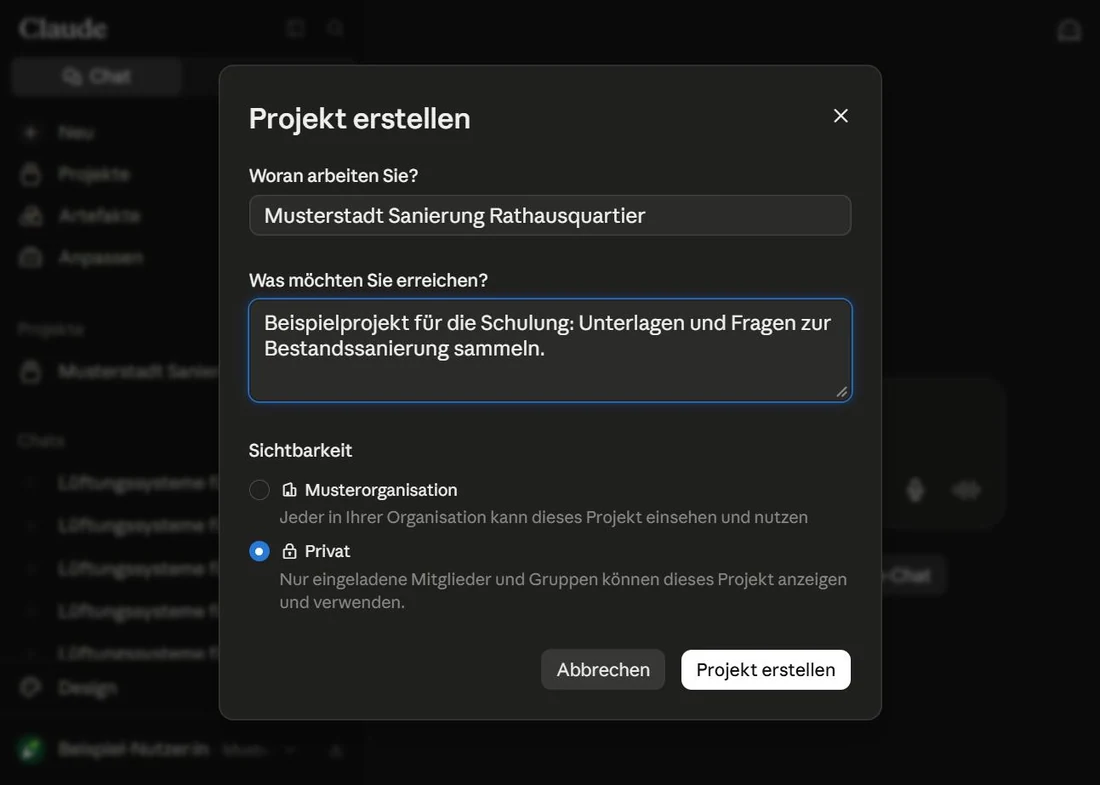
Anlegen · fünf Schritte
- In der Seitenleiste auf Projects gehen.
- Neues Project erstellen: Die Schaltfläche heißt Projekt erstellen.
- Sprechenden Namen geben – Kunde plus Vorhaben, nicht „Projekt 3“.
- Kurze Beschreibung ergänzen. Sie hilft vor allem dir und dem Team beim Wiedererkennen.
- Sichtbarkeit wählen: Privat oder geteilt.
Projekte in der Seitenleiste, dann „Projekt erstellen“
Anweisungen · das Verhalten
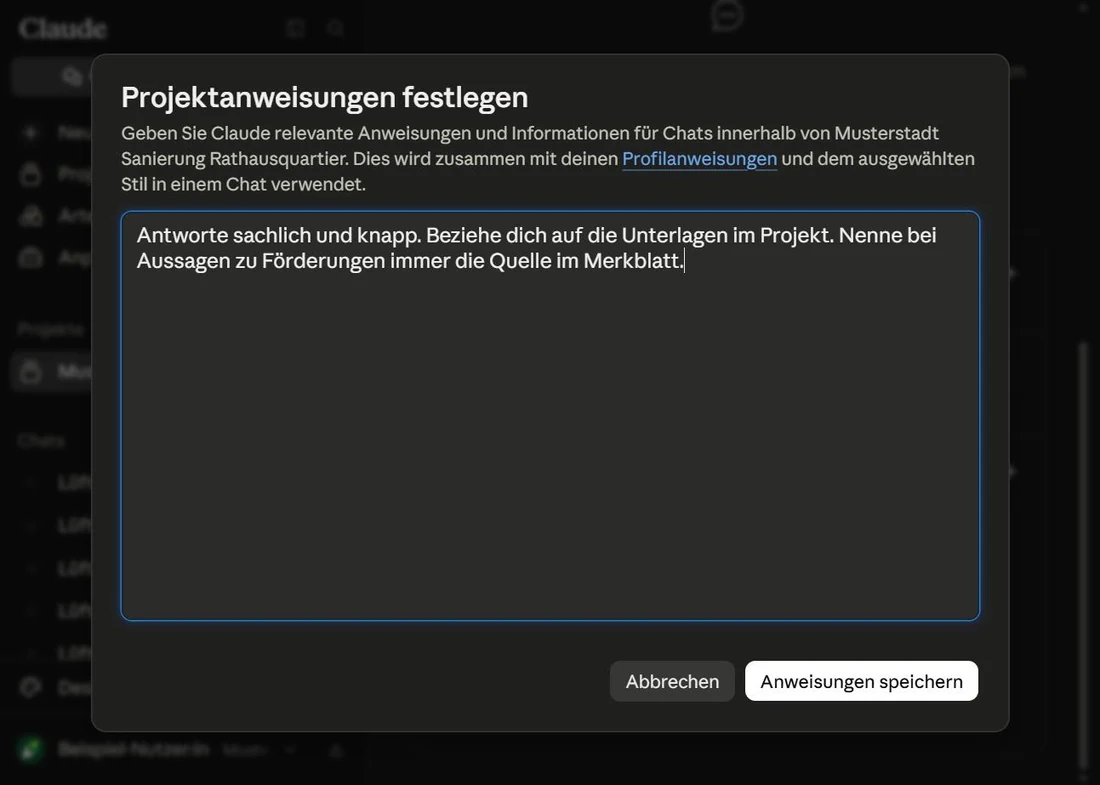
Sie gelten für jedes Gespräch im Project und stehen über den allgemeinen Vorlieben und Stilen. Gute Anweisungen enthalten: Den Kontext der Arbeit, das Vorgehen („zuerst die Struktur prüfen, dann formulieren“), Ton und Fachniveau, und feste Anforderungen. Man kann damit auch Abläufe verankern – etwa: Aus einem hochgeladenen Protokoll entsteht eine Zusammenfassung nach unserer Vorlage. Anweisungen sind damit Programmierung des Verhaltens für diesen Raum.
Projektanweisungen festlegen: „Anweisungen speichern“
Wissensbasis · der Inhalt
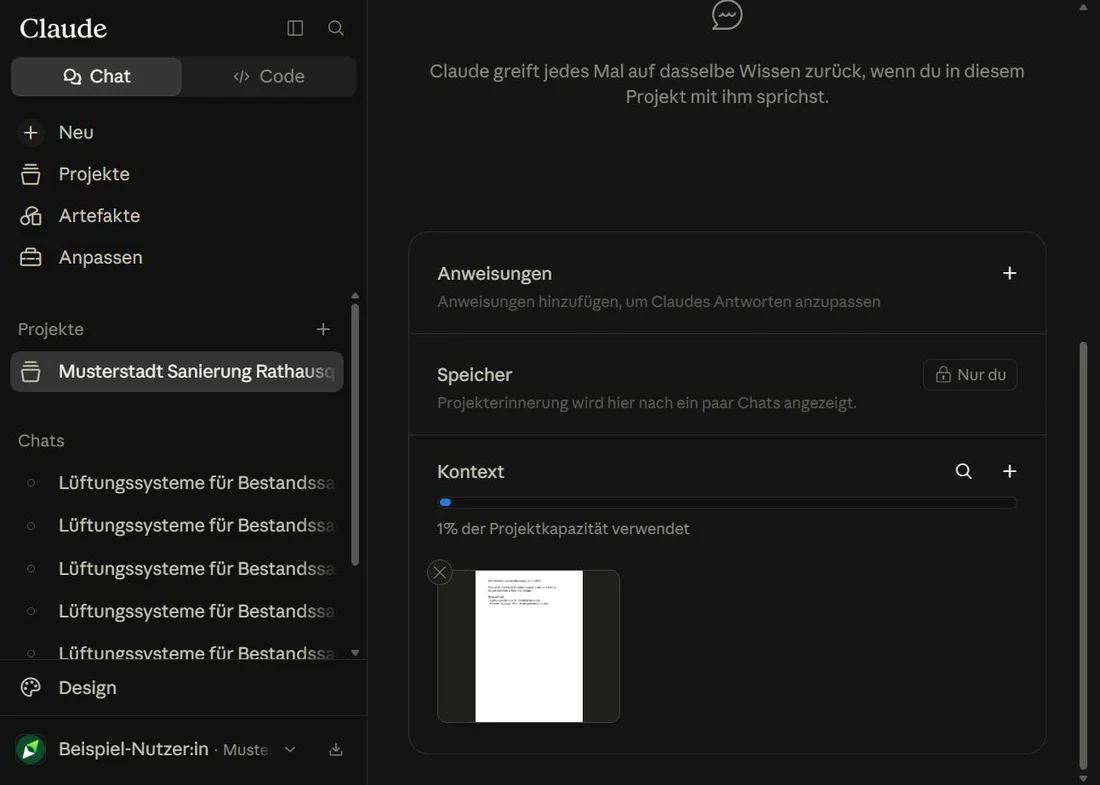
Über das Plus-Symbol neben Kontext werden Dokumente aufgenommen; verarbeitet werden PDF, DOCX, CSV, TXT, HTML und weitere Formate – die Liste unterscheidet sich vom Chat-Upload in Kapitel 02, dort zählen auch Bilder dazu. Cloud-Ablagen lassen sich verknüpfen. Hinein gehören:
| Kategorie | Bei uns konkret |
|---|---|
| Referenzunterlagen | Vorlagen für Steckbriefe und Fahrpläne, unsere Gliederungen, Gestaltungsvorgaben |
| Hintergrundmaterial | Protokolle mit dem Kunden, Bestandsaufnahmen, Bilanzierungsergebnisse, Verbrauchsdaten auf Gebäudeebene, Objektlisten |
| Beispiele zum Nachahmen | Ein freigegebener Bericht aus einem abgeschlossenen Projekt – das wirksamste Einzelstück |
| Fachliche Grundlagen | Programmmerkblätter, Gesetzesauszüge, technische Spezifikationen |
Wissensbasis füllen: Das Plus rechts neben „Kontext“
Wird die Wissensbasis größer als das Kontextfenster, lädt Claude nicht mehr alles, sondern sucht gezielt in den Projektdateien. Die Kapazität wächst dadurch etwa auf das Zehnfache, bei gleicher Antwortqualität. Ein Hinweis in der Oberfläche zeigt das an; an der Nutzung ändert sich nichts. Für dich folgt daraus: Dateinamen werden zum Suchkriterium und damit wichtiger.
Teilen · drei Rechtestufen
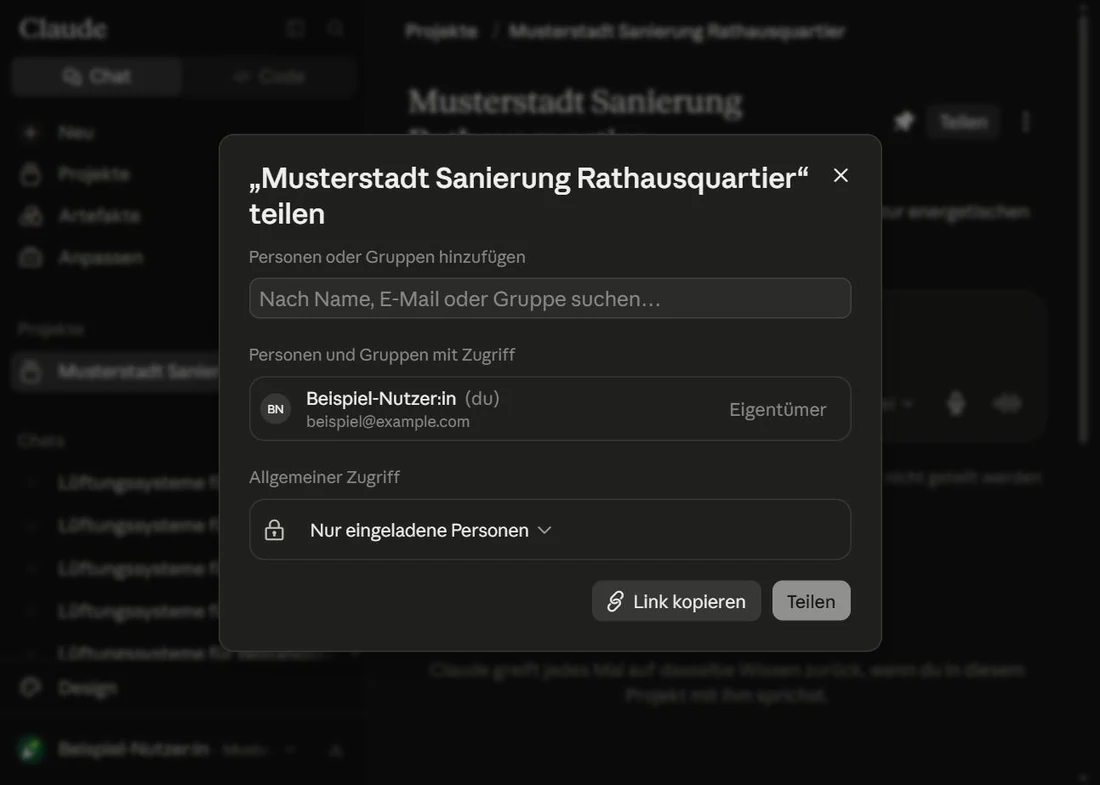
Lesen und mitchatten ohne Änderungsrecht, bearbeiten mit Zugriff auf Anweisungen und Wissensbasis, besitzen mit Kontrolle darüber, wer das Project sieht. Geteilt wird über die Schaltfläche am Projektnamen, an einzelne Kolleginnen und Kollegen. Das Teilen mit der gesamten Organisation ist bei uns abgeschaltet.
Teilen-Dialog: Die Rechtestufe unter „Allgemeiner Zugriff“
Bauplan für ein Kunden-Project
Ein Project pro Kunde beziehungsweise Objekt, nicht eines für alle – so bleibt der Kontext scharf und es gibt keine Vermischung zwischen Mandanten. Sprechender Name aus Kunde und Vorhaben; Anweisungen mit Adressat (Eigentümerversammlung, Genossenschaftsvorstand, Bauamt oder Kämmerei), Fachniveau und der Vorgabe, Rechtsstände und Fördersätze als zu prüfende Annahme zu kennzeichnen; Wissensbasis aus Objektliste, Bestandsdaten, Protokollen, Vorlage und einem freigegebenen Musterbericht. Nicht hinein: Mieter- und Bewohnerdaten (K3), Mitarbeiterdaten außer Name und dienstlicher Mail (M2) und das Private aus WEG-Unterlagen und Förderanträgen – Eigentümerlisten, private Adressen, IBAN, Steuernummern (K2). Die Wissensbasis ist ein Dauerzustand, kein einzelner Upload: Was einmal darin liegt, wirkt in jedem Gespräch dieses Projects. Prüfe sie deshalb strenger als eine einzelne Anfrage.
Veraltete Wissensbasis, veraltete Antwort
Ein abgelaufenes Merkblatt in der Wissensbasis erzeugt falsche Antworten. Sie klingen überzeugend, und niemand widerspricht.
Regel: Wer ein Project anlegt, verantwortet die Aktualität seiner Wissensbasis. Führe den Stand im Dateinamen. Ersetze geänderte Unterlagen, ergänze sie nicht. Prüfe die Wissensbasis bei jeder Rechtsänderung.
Praxisregeln: Eng anfangen und dann erweitern; Wissensbasis aktuell halten; Anweisungen konkret statt vage; Dokumente sprechend benennen („KfW-464-Merkblatt-Stand-2026-06.pdf“ statt „merkblatt.pdf“); in der Frage direkt auf eine Unterlage verweisen, wenn es darauf ankommt.
Kapitel 06Artifacts
- Erklären, was Artifacts sind und wann sie entstehen
- Artifacts mit Kolleginnen und Kollegen teilen oder veröffentlichen
- Typische Probleme mit Artifacts beheben
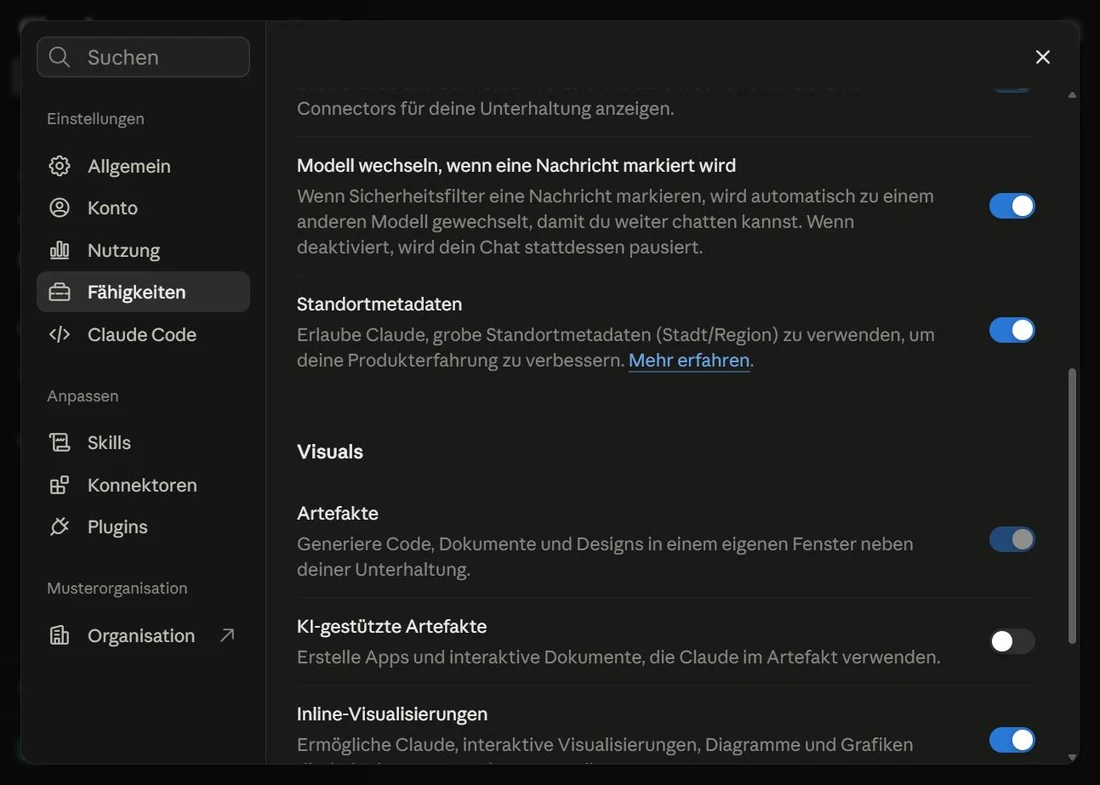
Ein Artifact ist ein eigenständiges, benutzbares Ergebnis in einem eigenen Fenster neben dem Gespräch – sichtbar und fertig zur Verwendung, statt als Textblock im Verlauf. Es entsteht von selbst, wenn der Inhalt umfangreich und in sich geschlossen ist (Richtwert etwa ab fünfzehn Zeilen), wenn er wahrscheinlich weiterbearbeitet oder wiederverwendet wird, wenn er ohne das umgebende Gespräch Sinn ergibt oder wenn du später darauf zurückgreifen willst. Wenn du eines erwartest und keines bekommst, fordere es ausdrücklich an – und prüfe, ob der Schalter „Artefakte“ in den Einstellungen unter „Fähigkeiten“ (Capabilities) überhaupt an ist.
Einstellungen → Fähigkeiten: Der Schalter „Artefakte“
| Typ | Wofür bei uns |
|---|---|
| Dokumente (Markdown, Text) | Berichtsentwürfe, Protokolle, Projektpläne – alles Textlastige zum Exportieren oder Weiterbearbeiten |
| Diagramme | Ablaufdiagramme, Zeitachsen, Organigramme – etwa Gesetzgebungsverläufe oder Förderpfade |
| Interaktive Werkzeuge | Rechner, Übersichten, Auswertungen mit echter Logik – keine Attrappen |
| Webseiten | Einseitige Seiten mit Aufbau, Gestaltung und Verhalten in einer Datei; Prototypen zum Zeigen |
| Vektorgrafiken | Symbole, Illustrationen, skalierbare Grafiken |
| Code | Ausführbare Ausschnitte zum Ansehen, Kopieren oder Herunterladen |
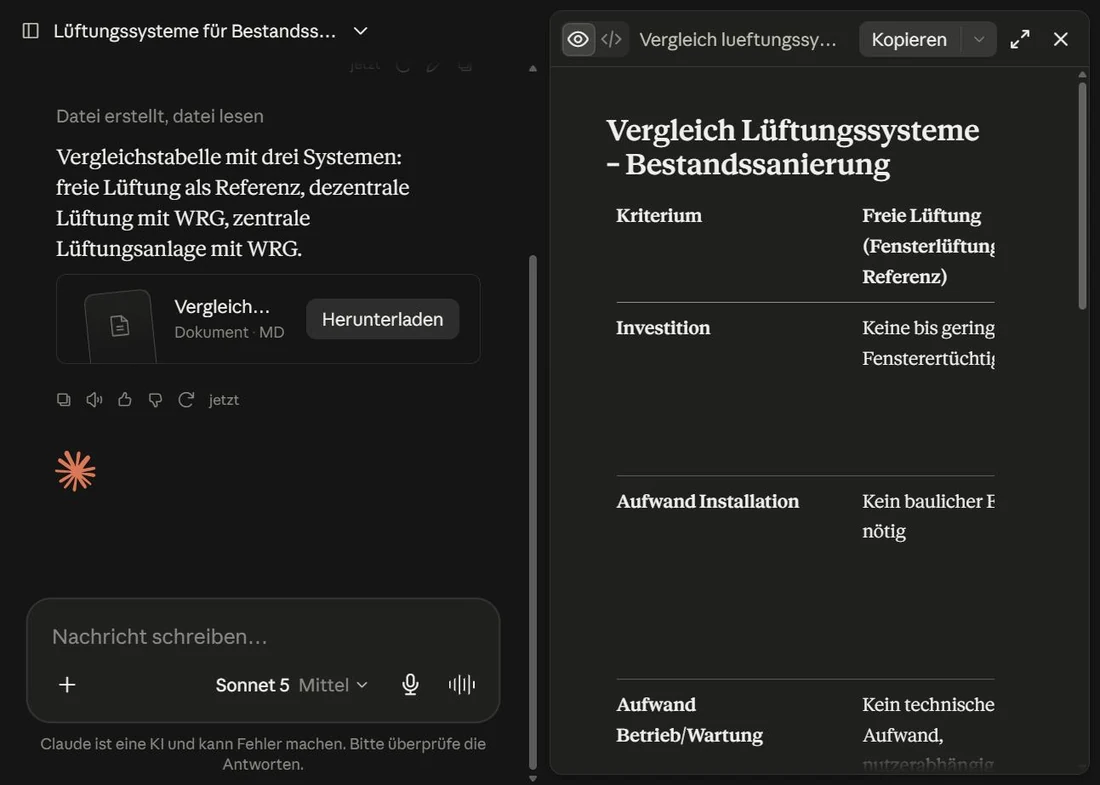
Dieser Lern-Hub ist so entstanden. Im Artefakt-Fenster kannst du zwischen Ansicht und zugrundeliegendem Code wechseln, den Inhalt kopieren und die Datei herunterladen.
Artefakt-Fenster: Umschalter Ansicht und Code, Datei herunterladen
Zwei Punkte, die man wissen muss
Word, Excel, PowerPoint und PDF sind keine Artifacts. Sie entstehen über eine separate Dateierstellung und kommen zum Herunterladen. Verlange eine Datei, wenn du ein Angebot oder eine Präsentation brauchst.
Veröffentlichen macht öffentlich – und ist bei uns Power-Usern und Buildern vorbehalten. Jeder mit dem Link sieht und benutzt das Artifact, auch ohne Konto. Dein Gespräch bleibt privat, nur die gewählte Version wird sichtbar. Suchmaschinen führen es nicht auf. Das ist nicht dasselbe wie nicht öffentlich.
Regel: Veröffentliche nichts, was über G1 und K1 hinausgeht – kein K2, kein K3, kein M2. Teile stattdessen innerhalb der Organisation. Das setzt eine Anmeldung voraus und bleibt im Haus. Zurücknehmen ist jederzeit möglich.
Was ein brauchbares Ergebnis erzeugt
- Konkret sein. Nicht „bau mir einen Rechner“, sondern: Welche Eingaben, welche Auswertung, welche Warnung bei welchem Schwellenwert.
- Den Nutzer benennen. Ein Diagramm für den Gemeinderat sieht anders aus als eines für das Bauamt.
- Schrittweise ändern. Eine Änderung pro Runde – dann ist nachvollziehbar, was gewirkt hat.
- Ausdrücklich anfordern, wenn etwas Umfangreiches im Chat statt im Fenster landet.
Kapitel 07Skills
- Erklären, was Skills sind und wie Claude sie einsetzt
- Die mitgelieferten Skills für die Dateierstellung erkennen
- Skills in den Einstellungen aktivieren und verwalten
Ein Skill ist ein Paket aus Anweisungen, Hilfsmitteln und Ressourcen, das bei passenden Aufgaben herangezogen wird – ein Fachpaket, das ein Vorgehen wiederholbar macht. Der Merksatz: Projects speichern Wissen, Skills führen Aufgaben aus.
| Projects | Skills | |
|---|---|---|
| Zweck | Wissen, auf das Bezug genommen wird | Ablauf, der ausgeführt wird |
| Stärke bei | Dauerkontext, Referenzmaterial, Zusammenarbeit | Wiederkehrenden Abläufen mit gleicher Methodik |
| Bei uns | Kunden-Project mit Objektliste und Musterbericht | /business-development, /email-eigener-stil – mehr dazu in der Tabelle unten |
| Wirkt | in jedem Gespräch des Projects | immer dann, wenn die Aufgabe dazu passt |
Beides zusammen ist stärker: Der Skill liefert das Wie, das Project das Was. Ein /förderprüfung-Skill bringt den Prüfablauf mit – Voraussetzungen, Fristen, Nachweise, in dieser Reihenfolge – und holt sich Objektdaten und Merkblätter aus dem Kunden-Project.
Was in deinem Team ein Skill werden könnte
Die folgende Tabelle ist eine Sammlung von Vorschlägen, keine Aufgabenliste. Die ersten acht sind Kandidaten – Ideen, noch nicht gebaut; ob und welche davon entstehen, entscheidet jedes Team selbst, die vier Anwendungstypen in Modul 05 helfen beim Sortieren. Die drei von der Führungsebene gibt es bereits – sie zeigen, wie so etwas aussieht. Erfahrungsgemäß ist ein guter erster Skill klein, kommt oft vor und lässt sich aufschreiben. Und: Alle liefern Texte zum Weiterarbeiten, keine fertigen Berichte – geprüft und fertiggestellt wird von dir:
| Wer? | Skill | Was er leisten soll |
|---|---|---|
| Wohnbaugenossenschaften | /portfoliostrategie | Aus Objektliste und Bilanzierungsergebnissen ein Textentwurf zur Portfoliostrategie bis 2040, Kernstück eine Tabelle: Wann welches Gebäude sanieren, damit der Bestand klimaneutral wird – Annahmen benannt, Zahlen prüfbar |
| Hausverwaltungen und WEGs | /beschlussvorlage | Aus Angebot, Objektdaten und Bilanzierungsergebnissen ein Textentwurf für die Eigentümerversammlung: Sachverhalt, Varianten, Kosten je Einheit, Beschlusstext – du prüfst und stellst fertig |
| Kommunen | /gremienvorlage | Dieselbe Sache als Textentwurf für Bauamt, Kämmerei und Gemeinderat – mit dem Pflichtteil, den eine Vorlage bei uns immer hat |
| Förderservice | /förderprüfung | Eine Prüfnotiz als Text: Vorhaben gegen die Programmmerkblätter – Voraussetzungen, Fristen, Nachweise; Fördersätze und Rechtsstände als zu prüfende Annahme gekennzeichnet. Bilanzierungsergebnisse liefern die Kennwerte, an denen die Förderfähigkeit hängt |
| Querschnitt · Personal | /einarbeitungsplan | Aus Rolle, Aufgaben und unseren Unterlagen ein Einarbeitungsplan für die ersten Wochen – ohne Personenbezug, also ohne Namen und ohne Angaben zur Person |
| Querschnitt · Finanzen | /kalkulationscheck | Eine Projekt- oder Angebotskalkulation auf Summen, doppelte Zeilen und unbegründete Annahmen durchsehen – Ergebnis als Liste zum Nacharbeiten, gerechnet wird in der Tabelle |
| Querschnitt · Marketing | /veranstaltungspaket | Aus einem Fachthema Einladung, Ankündigung und Nachbericht für ein Webinar in unserem Ton – Termine, Zahlen und Förderaussagen als zu prüfen markiert |
| alle Teams | /projektsteckbrief | Bestandsdaten und Bilanzierungsergebnisse zu einem Projektsteckbrief nach unserer Vorlage, mit benannten Lücken statt geschätzter Werte. Zweiter Nutzen: Eine standardisierte Projektübergabe – wer ein Projekt übernimmt, liest einen Steckbrief statt sich durch einen Ordner zu arbeiten |
| Führungsebene | /business-development | Marktchancen einer neuen Leistung bewerten, konkrete Hypothesen validieren, nächste Schritte für den Produkttest ableiten. Alles mit dem Wissen zu deiner Kundengruppe |
| Führungsebene | /email-eigener-stil | Mails in eigener Tonalität: Anlass, Kernaussage, nächster Schritt – Mailentwurf rein, optimierte Version raus |
| Führungsebene | /führungskräfte-coach | Führungssituationen reflektieren (Konflikt, Delegation, Rückmeldung) mit konkreten Formulierungshilfen – trennt sichtbar Geschildertes von Hypothesen |
Woran man einen schlechten Kandidaten erkennt: Er fällt selten an, das Vorgehen steckt nur im Kopf einer Person, oder das Ergebnis lässt sich nicht prüfen. Dann lohnt es sich, erst zwei, drei Durchläufe im Chat zu machen und dabei mitzuschreiben – daraus kann später ein Skill werden.
Zwei Herkünfte
- Mitgelieferte Skills von Anthropic, getestet und gepflegt. Sie stecken hinter der Erstellung von Excel-, Word-, PowerPoint- und PDF-Dateien – wer je eine Tabelle erzeugen ließ, hat unbemerkt einen benutzt. Sie werden automatisch herangezogen.
- Eigene Skills für unser Vorgehen: Unsere Methodik, Gliederungen und Prüfschritte, festgeschrieben statt mündlich weitergegeben. Hier liegt der Unterschied zu anderen.
Freischalten
Skills brauchen zwei eingeschaltete Fähigkeiten: Codeausführung und Dateierstellung.
Weg: Einstellungen → Fähigkeiten → Codeausführung und Dateierstellung einschalten. Danach wird ein Skill nicht dauerhaft angeschaltet, sondern im Gespräch ausgewählt: Plus-Menü → Skills. Eine Ein-und-Aus-Schaltfläche je Skill gibt es in der Verwaltung nicht.
Zuerst gibt ein Inhaber oder Administrator der Organisation beides zentral frei. Ohne diese Freigabe erscheinen die zwei Schalter auf der Seite „Fähigkeiten“ gar nicht – so war es in den Konten, mit denen die Bildschirmfotos entstanden sind. Fehlen sie bei dir: IT-Ticket.
Im Einsatz
In der Regel muss man nicht daran denken – die Auswahl passiert anhand der Anfrage. „Erstelle eine Excel-Tabelle mit Summenformeln“, „mach aus diesen Notizen eine Präsentation“, „erzeuge einen PDF-Bericht“: Das sind alles Fälle, in denen ein Skill greift. Während der Arbeit ist das im Gedankengang sichtbar, das Ergebnis kommt als Datei zum Herunterladen oder direkt in die Ablage.
Einen eigenen Skill im Gespräch wählen: Plus-Menü → Skills
Arbeit an bestehenden Dateien
Dieselbe Fähigkeit erlaubt Arbeit mit deinen tatsächlichen Dateien in einer abgeschotteten Umgebung: Tabelle, Präsentation, Vertrag oder PDF hochladen, analysieren und Änderungsvorschläge einarbeiten lassen. Im Chat entsteht dabei eine neue Version, das Original wird nicht überschrieben. Für erweiterte Auswertungen ist gegebenenfalls ein begrenzter Netzzugriff zu erlauben – das erhöht die Angriffsfläche und muss bewusst entschieden werden, nicht nebenbei bestätigt.
Einen eigenen Skill bauen
Eigene Skills erstellen und teilen können bei uns Power-User und Builder. Als Anwender nutzt du vorhandene Skills; eine gute Idee gibst du an die Power-User in deinem Team weiter. Geteilt wird an einzelne Personen und Gruppen, das Teilen mit der ganzen Organisation bleibt zentral.
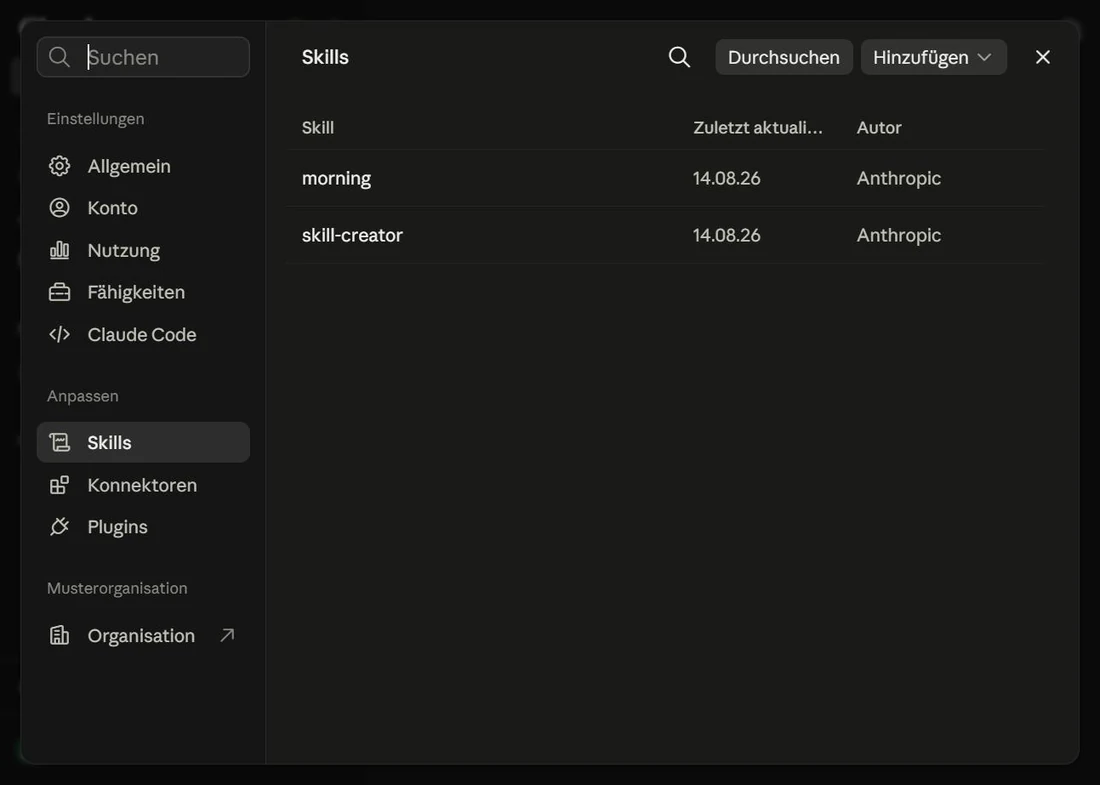
Der einfachste Weg führt über ein Gespräch, nicht über Programmierung: Neuen Chat öffnen und sagen, was der Skill leisten soll; die Rückfragen beantworten – was soll er tun, was ist ein gutes Ergebnis, wann soll er greifen; Referenzmaterial dazulegen (Vorlagen, Stilvorgaben, gelungene Arbeitsbeispiele); speichern. Die technische Struktur entsteht dabei von selbst. Nachbessern geht genauso: Änderung ansagen. Verwaltet und bearbeitet werden Skills im Bereich Customize in der Seitenleiste.
Skills verwalten: „Hinzufügen“ in der Skills-Verwaltung
Sicherheit
Skills können ausführbaren Code enthalten. Die mitgelieferten sind geprüft. Selbst hochgeladene bleiben zunächst am eigenen Konto.
Regel: Setze fremde Skills nur aus vertrauenswürdiger Quelle ein und lies sie vorher durch. Wer einen Skill fürs ganze Haus baut, lässt ihn vor der Verteilung gegenlesen.
Selbst machen · 25 Minuten
- Baue ein Project nach dem Bauplan: Sprechender Name, Anweisungen mit Adressat und Fachniveau, drei Dokumente mit Stand im Dateinamen, darunter ein Musterbericht. Stelle dann eine echte Arbeitsfrage darin und vergleiche die Antwort mit derselben Frage im leeren Chat.
- Lass einen Ablauf aus deinem Alltag als Diagramm darstellen – etwa von der Anfrage bis zum Angebot. Dann eine einzelne Änderung nachziehen.
- Probiere einmal, im Gespräch einen Skill für einen Arbeitsschritt zu bauen, den du im Team immer gleich haben willst. Etwas Kleines und Klares, nicht die große Methodik – es geht ums Ausprobieren, nicht um ein Ergebnis für die Ablage.
03Reichweite erweitern
Ziel: Du kennst die fünf Wege, auf denen KI an unsere Daten kommt, und weißt, welcher bei uns der Standardweg ist und welcher verboten. Du startest einen Research-Durchlauf und prüfst sein Ergebnis.
Kapitel 08Werkzeuge verbinden
- Erklären, was Connectors sind und warum sie für die Arbeit zählen
- Die fünf Zugriffswege unterscheiden und den eigenen Fall einordnen
- Wissen, was bei uns Standardweg ist, was Freigabe braucht und was verboten ist
Ein Connector verbindet Claude mit einem System, in dem deine Arbeit tatsächlich liegt – Postfach, Ablage, Kalender, Aufgabenverwaltung. Statt jedes Gespräch bei null zu beginnen, kann auf die echten Informationen verwiesen werden. Je nach Verbindung und erteilten Rechten reicht das von Lesen und Suchen bis zum Ausführen von Handlungen.
Dahinter steht das Model Context Protocol, ein offener Standard – oft mit dem Bild beschrieben, dass er für KI das ist, was USB-C für Geräte ist: Eine Schnittstelle für viele Anwendungen. Weil er offen ist, können Anbieter Verbindungen für beliebige Werkzeuge bauen.
Zwei Sorten
- Web-Connectors zu Cloud-Diensten – Ablagen, Notizsysteme, Chat-Dienste, Aufgabenverwaltungen, kaufmännische Systeme.
- Desktop-Erweiterungen, die lokal über die Desktop-App laufen: Zugriff auf Dateien zum Lesen und Ordnen, Browser-Steuerung für wiederkehrende Web-Aufgaben, Anbindung installierter Programme.
Einrichten
Verfügbare Verbindungen stehen im Verzeichnis, erreichbar auch über das Plus-Symbol im Chat. Der Weg für einen Web-Connector: Verbindung suchen, verbinden, beim Dienst mit den eigenen Zugangsdaten anmelden, die angeforderten Rechte prüfen und freigeben, dann mit einer einfachen Anfrage testen. Desktop-Erweiterungen brauchen die installierte App und werden in den Einstellungen unter Erweiterungen hinzugefügt. Ob du das darfst, entscheidet der Weg – und dafür gibt es bei uns eine feste Ordnung.
Die fünf Wege, wie KI an unsere Daten kommt
Von oben nach unten sieht Claude mehr und darf mehr selbst tun. Genau deshalb werden die Regeln nach unten strenger. Ordne deinen Fall zuerst hier ein, dann ist die Frage nach der Erlaubnis schon beantwortet:
| Weg | Was Claude sieht | Regel bei uns |
|---|---|---|
| 1 · Chat-Eingabe | Genau das, was du einfügst – nicht mehr | Frei – es gelten nur die Datenregeln aus Modul 00 |
| 2 · Aufgeräumter Ordner | Nur die Dateien, die du hineingelegt hast | Unser Standardweg – vorher aufräumen: Nur, was die Aufgabe braucht |
| 3 · Eingeschränktes KI-Konto | Nur festgelegte Postfächer oder Ablagen, über ein eigenes M365-Konto | Der Standardweg, wenn dauerhafter Zugriff nötig ist. Die IT richtet es ein; was es sehen darf, wird nur nach Freigabe durch IT, Datenschutzbeauftragten und Geschäftsführung geändert |
| 4 · Agent | Arbeitet länger selbstständig, etwa in einem geteilten Postfach | Nur mit eng umrissenem Auftrag und IT-Freigabe – sortiert und entwirft, versendet nie selbst |
| 5 · Vollzugriff-Connector | Das ganze Postfach oder den ganzen SharePoint | Verboten. Genehmigt wird höchstens die eingeschränkte Variante über Weg 3 |
Neue Connectors und neue Plugins gehen deshalb nicht über den eigenen Klick, sondern über einen Antrag bei der IT: IT und Datenschutzbeauftragter prüfen, die Geschäftsführung gibt frei. So bleibt jederzeit nachvollziehbar, worauf KI zugreifen kann – und das ist die Frage, die dir ein Kunde oder ein Gremium stellt.
Frei ohne Antrag sind die eingebauten Funktionen für Word-, Excel- und PowerPoint-Dateien aus Kapitel 07. Auch dort gelten die Datenregeln: Keine K3- und M2-Daten, K2 vorher aufräumen.
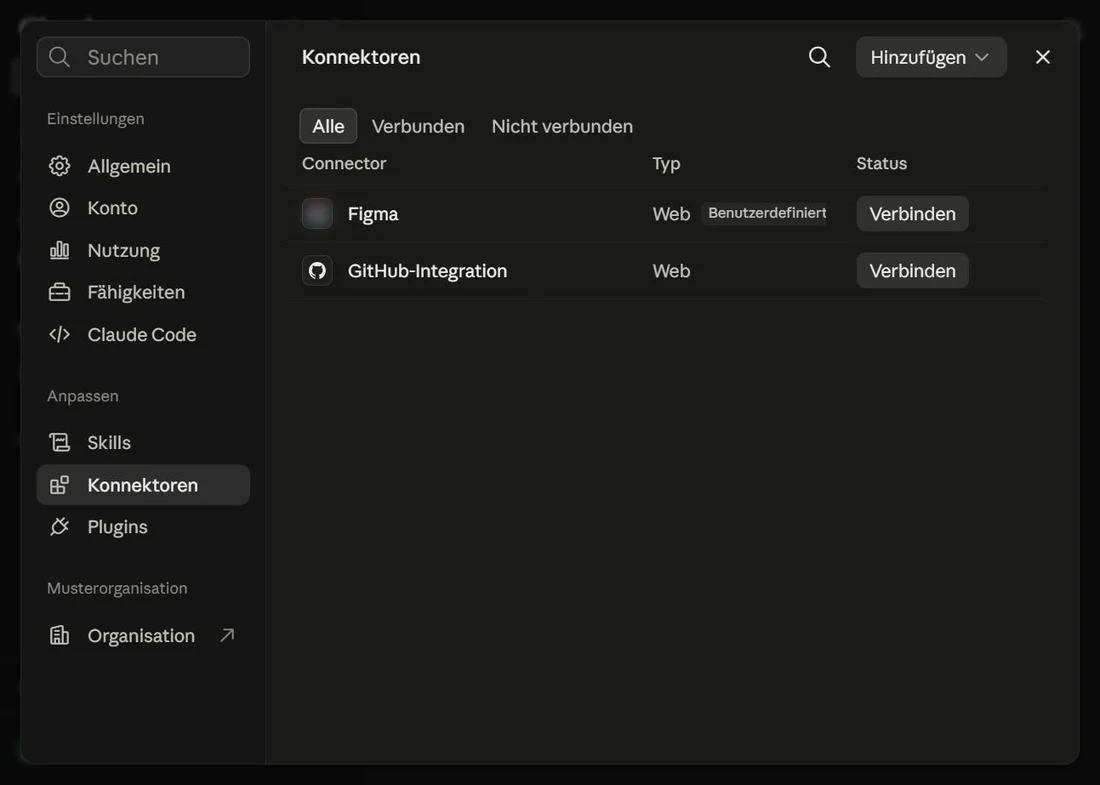
Connector-Verzeichnis: „Verbinden“ in der Spalte Status
Der Punkt, der am häufigsten missverstanden wird
Ein Connector lässt Claude nicht von sich aus in deinen Daten stöbern. Er erweitert nur, worauf eine von dir formulierte Anfrage zeigen kann. Nimm einen Satz wie „schreib einen kurzen Statusbericht: Nimm die Zahlen aus der Budgettabelle, berücksichtige die zwei Rückfragen aus der Mail letzte Woche und triff den Ton aus dem Projektkanal“. Ohne Verbindungen hat alles nach dem ersten Teilsatz kein Ziel. Mit Ablage-Verbindung wird die Tabelle erreichbar, mit Postfach der Mailverlauf, mit Chat der Ton. Schaltet man eine Quelle ab, verliert genau dieser Teil sein Ziel – der Rest bleibt. Die Reichweite kommt aus deinem Prompt, nicht aus Eigeninitiative.
Rechte und Sicherheit
- Abgegrenzter Zugriff. Jede Verbindung fragt bestimmte Rechte ab; sie lassen sich pro Anwendung einzeln schalten.
- Es wird nur gesehen, was du sehen darfst. Ein verbundenes dienstliches Postfach gibt keinen Zugriff auf das Postfach anderer – nur auf das eigene.
- Jederzeit widerrufbar. Trennen geht in den Einstellungen oder direkt beim Dienst.
- Nur vertrauenswürdige Quellen. Für selbst gebaute oder fremde Verbindungen gilt dieselbe Vorsicht wie bei Skills.
Bei uns: Der Vollzugriff-Connector auf Microsoft 365 ist dauerhaft gesperrt
Das ist keine Wartestellung, bis etwas geklärt ist, sondern eine dauerhafte Entscheidung. Zwei Verbindungen sind namentlich gesperrt und von der IT technisch dicht gemacht: Das persönliche Outlook-Postfach – darin liegen auch private Mails, also M2 – und der SharePoint mit Vollzugriff.
Was nicht gesperrt ist, ist der eingeschränkte Weg. Wo dauerhafter Zugriff fachlich nötig ist, richtet die IT ein eigenes KI-Konto ein, das genau einen freigegebenen Projektordner oder ein Funktionspostfach sieht – Weg 3 aus der Tabelle oben. Das ist der Unterschied, auf den es ankommt: Gesperrt ist die offene Leitung, nicht jede Form von Zugriff.
Freigegeben sind bisher drei Verbindungen, jeweils nur für bestimmte Personen: Figma und Notion für die Marketingleitung, GitHub für ausgewählte Nutzer. Jede weitere beginnt mit einem IT-Ticket; geprüft wird nach der Richtlinie.
Für dieses Kapitel heißt das: Lesen und besprechen, nicht selbst verbinden. Es lohnt sich trotzdem, weil du die Frage von Kunden und Gremien gestellt bekommst – und weil sich daran zeigt, was eine Systemverbindung überhaupt tut.
Dein Alltagsweg bleibt Weg 1 und Weg 2: Chat-Eingabe und aufgeräumter Ordner. Du entscheidest je Aufgabe, was hineingeht, statt eine Leitung offen zu halten. Ein Handgriff mehr – und der Handgriff ist die Kontrolle.
| System | Was damit möglich würde | Datenlage |
|---|---|---|
| Postfach | Verlauf zu einem Vorgang zusammenfassen, offene Punkte und Zuständigkeiten ziehen | Personenbezug – heikelster Fall |
| Kalender | Tages- und Wochenübersicht ohne manuelles Zusammentragen | Personenbezug, begrenzter Umfang |
| Ablage | Projektunterlagen und Objektdaten auffindbar machen statt hochzuladen | Kunden- und Objektdaten, teils vertraulich |
Kapitel 09Research
- Erklären, was Research leistet: Systematische Untersuchung über viele Quellen
- Erkennen, wann Research das richtige Mittel ist
- Verstehen, wie Research sein Vorgehen plant, bevor es sucht
- Wirksame Research-Prompts für komplexe Fragen schreiben
Research macht aus einer einzelnen Frage eine systematische Untersuchung. Statt einer Suche laufen viele, die aufeinander aufbauen: Es wird selbstständig entschieden, was als Nächstes zu prüfen ist, Spuren werden verfolgt und Lücken gefüllt. Vier Schritte:
- Vorgehen planen. Die Anfrage wird zerlegt, der Informationsbedarf bestimmt und die Perspektiven festgelegt – hier wirkt das schrittweise Denken, bevor gesucht wird.
- Vielfach suchen. Aufeinander aufbauende Suchen, teils über sehr viele Quellen.
- Zusammenführen. Aus Web und angebundenen Systemen entsteht eine geordnete Zusammenstellung.
- Belegen. Jede Aussage verweist auf ihre Quelle, damit sich alles nachprüfen und vertiefen lässt.
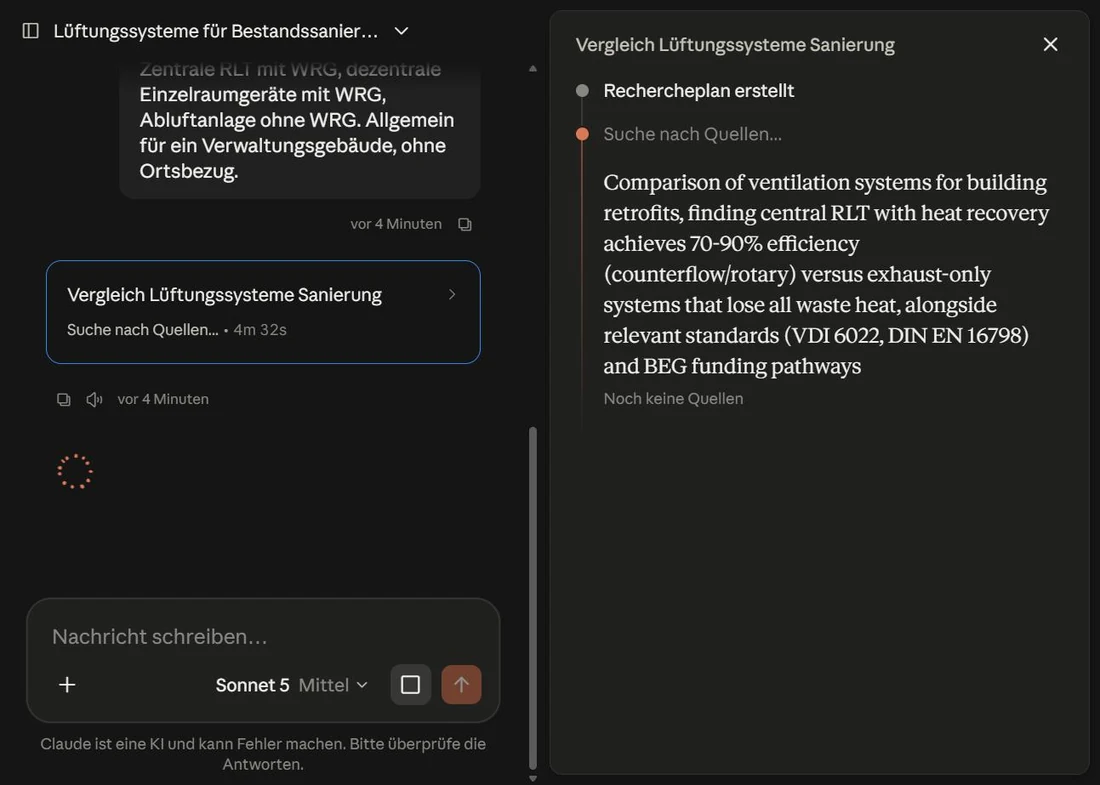
Das dauert Minuten statt Sekunden – es ist keine einzelne Abfrage. Research braucht keine Systemverbindungen und ist damit der stärkste Baustein, den du ohne weitere Freigabe nutzen kannst. Vorausgesetzt ist nur, dass die Websuche eingeschaltet ist; Research selbst wird über das Plus-Symbol im Chat eingeschaltet.
Recherche einschalten: Plus-Menü, zweiter Eintrag von unten
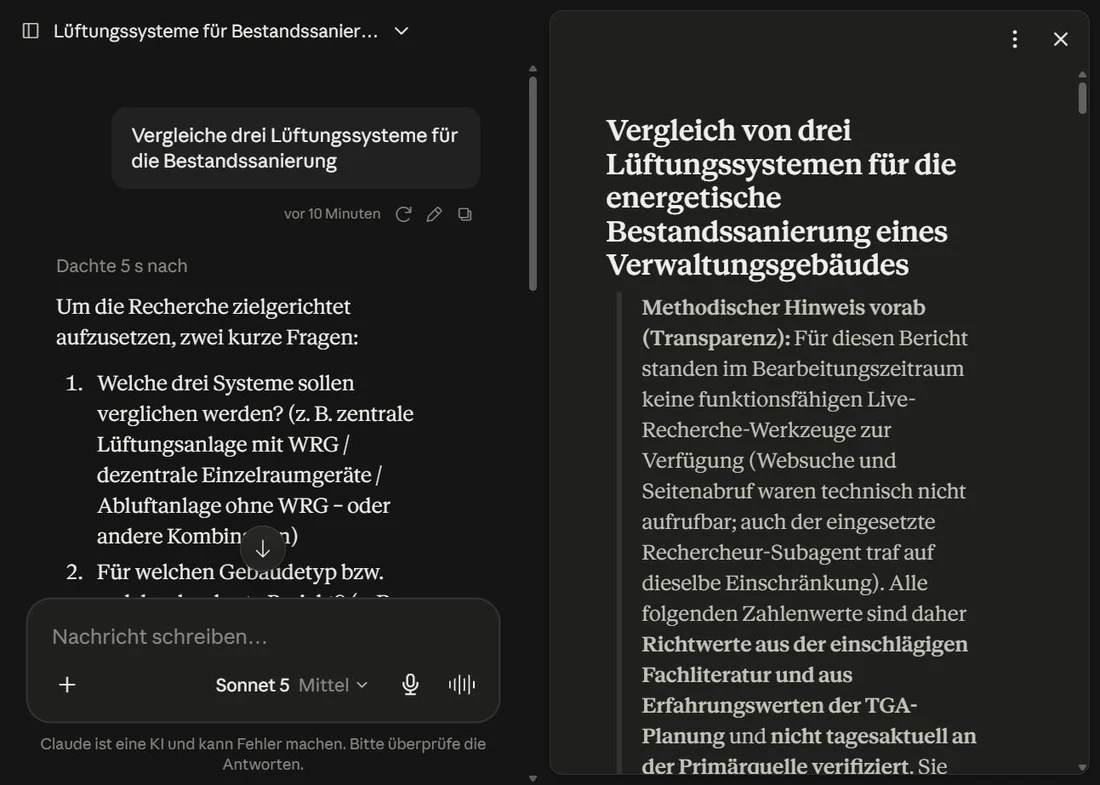
Woran du einen laufenden Durchlauf erkennst – und wie das Ergebnis aussieht
Die Weichenstellung
Drei Wege stehen zur Wahl, und sie sind Betriebsarten, keine getrennten Programme. Alle drei startest du im Chat: Research und Websuche über das Plus-Symbol, das Denken über das Modellmenü daneben.
| Weg | Was er tut | Wann |
|---|---|---|
| Research | Sucht selbstständig in vielen Runden und schreibt eine belegte Zusammenstellung. Dauert Minuten | Umfassende Berichte aus mehreren Quellen; Vergleiche von Anbietern oder Optionen; Untersuchungen, die manuell Stunden kosten würden; Ergebnisse mit prüfbaren Belegen |
| Websuche | Schlägt im Web nach, eine Runde. Dauert Sekunden | Eine schnelle, konkrete Tatsache; Antwort aus einer oder zwei Quellen; Geschwindigkeit wichtiger als Vollständigkeit |
| Denken | Denkt vor der Antwort sichtbar Schritt für Schritt nach, ohne nach außen zu suchen. Sitzt im Modellmenü unter „Aufwand“, nicht im Plus-Menü | Probleme, für die alle Angaben schon vorliegen; Rechenwege, Logik, Widersprüche in Annahmen |
Denken einschalten: Modellmenü → Aufwand
Aufgabe: Fünf Anfragen aus unserem Alltag. Ordne jeder genau einen der drei Wege aus der Tabelle zu. Jede Zuordnung wird sofort als richtig oder nicht richtig ausgewiesen; bei einer falschen Wahl wird der richtige Weg benannt und begründet.
Für Fragen an den eigenen Bestand – „wie haben wir das beim letzten Objekt gelöst?“ – gibt es hier bewusst keinen Weg: Was aus unseren Unterlagen einfließen soll, geht als Datei oder aufgeräumter Ordner mit in die Anfrage.
Was einen Research-Prompt gut macht
- Auf die Entscheidung zuschneiden, nicht auf das Thema. „Überblick über den Wärmepumpenmarkt“ liefert einen Branchenbericht. „Welche Anlage passt für dieses Objekt, gemessen an Kosten, Platzbedarf und Wartung“ liefert eine Entscheidungsgrundlage. Beide Prompts sind gleich lang.
- Gliederung vorgeben. Die gewünschten Abschnitte werden übernommen. Das ist der schnellste Weg zu einer verwertbaren Struktur.
- Quellen und Zeitraum eingrenzen. „Bevorzuge Herstellerangaben und Prüfberichte der letzten zwölf Monate.“ Das ändert, was gesammelt wird. Zusätzliche Abschnitte, die niemand braucht, verwässern das Ergebnis.
- Beim Formulieren helfen lassen. Schleife den Prompt vor dem Start, statt einen unscharfen Durchlauf zu verbrennen.
Merksatz: Mehrere Quellen zusammenführen geht an Research. Einzelne Tatsachen an die Websuche. Reines Nachdenken an den Schalter „Denken“. Fragen zum eigenen Haus gehen an die eigenen Unterlagen – die legst du dazu.
Mit angebundenen Systemen wird Research stärker, weil Kontext aus Postfach, Kalender und Ablage neben die Web-Recherche tritt. Bei uns fällt dieser Teil im Alltag weg – dein eigenes Postfach und der SharePoint sind nicht verbunden, und werden es auf diesem Weg auch nicht. Was Research aus unseren Unterlagen berücksichtigen soll, geht als Datei oder über einen aufgeräumten Ordner mit in die Anfrage.
Quellenangaben erleichtern das Prüfen, sie ersetzen es nicht
Research findet auch Sekundärquellen mit überholtem Stand.
Regel: Bei Fördersätzen, Fristen und Rechtsständen entscheidet die Primärquelle in der heute gültigen Fassung. Prüfe die drei Aussagen, die das Ergebnis am stärksten tragen, einzeln gegen diese Quelle. Das Lesen der Zusammenfassung ersetzt diesen Schritt nicht.
Selbst machen · 15 Minuten
- Starte einen Research-Durchlauf zu einer echten offenen Frage aus einem Projekt – mit Ziel, Gliederung und Rahmenbedingungen. Prüfe anschließend drei tragende Aussagen gegen die Primärquelle.
- Notiere zwei Anwendungsfälle, für die du eine Systemverbindung bräuchtest, und welche Daten dabei berührt wären. Brauchst du eine davon wirklich, stellst du ein IT-Ticket – damit beginnt die Freigabe nach der Richtlinie.
04Zusammenführen
Ziel: Du hast fünf Themen aus deinem Teamalltag notiert und weißt, welche Zugangswege für uns zählen.
Kapitel 10Anwendungsfälle nach Rolle
- Zwei bis drei Anwendungsfälle benennen, die sofort ausprobierbar sind
- Wissen, wo weitere Anregungen mit Schritt-für-Schritt-Anleitungen stehen
Anwendungsfälle lassen sich nach Rolle sortieren; zu jedem gibt es Anleitungen in der Galerie. Drei gelten rollenübergreifend: Statusberichte erzeugen, um Beteiligte gleichmäßig informiert zu halten; Muster in Rückmeldungen finden, etwa aus Umfragen und Kommentaren; eigene Gestaltungs- und Sprachvorgaben als Skill verpacken, damit sie automatisch angewandt werden.
Kandidaten für unsere vier Teams. Nimm sie als Anstoß, nicht als Liste zum Abarbeiten:
| Team | Kandidaten |
|---|---|
| 1 · Wohnbaugenossenschaften | Gremienvorlagen aus technischen Analysen erzeugen; Bestände vergleichen und eine Sanierungsreihenfolge begründen; geerbte Kalkulationsmodelle erschließen und erweitern; Mieterinformationen zu einer Maßnahme in einheitlicher Qualität erstellen; Instandhaltungsrückstände aus Objektdaten sichtbar machen |
| 2 · Hausverwaltungen und WEGs | Beschlussvorlagen aus Angeboten und Gutachten erstellen; Eigentümeranschreiben für viele Objekte in gleicher Qualität; Protokolle in Maßnahmenlisten überführen; Angebote dreier Handwerker in eine Vergleichstabelle bringen; wiederkehrende Objektberichte aus Bestandsdaten erzeugen |
| 3 · Kommunen | Statusberichte für Bauamt und Kämmerei; Bestandsunterlagen erschließen; Maßnahmenlisten aus Begehungsprotokollen ableiten |
| 4 · Förderservice | Förderoptionen für ein Vorhaben vergleichen; Antragsunterlagen auf Vollständigkeit prüfen; Fristen- und Nachweisübersicht je Projekt führen; Verwendungsnachweise vorbereiten; Baustellenprotokolle zu einem Statusbericht verdichten; Rechtsstandsänderungen auf laufende Anträge prüfen |
| Querschnitt · Personal, Finanzen, Marketing | Personal: Einarbeitungs- und Schulungspläne, Prozessbeschreibungen und Leitfäden ohne Personenbezug – Recruiting ist gesperrt. Finanzen: Kalkulationen und Liquiditätsübersichten nachrechnen, Rechnungen gegen Angebote abgleichen, Abweichungen erklären. Marketing: Webinare, Newsletter und Fachbeiträge aus einem Thema ableiten, Texte auf Länge und Ton bringen |
| Alle Teams | Aus einem Fachthema mehrere Webinarformate ableiten; Angebotsunterlagen aus Bausteinen zusammensetzen; Einarbeitungsleitfäden je Rolle schreiben; unser Vorgehen dokumentieren statt es mündlich weiterzugeben |
Ein Muster wiederholt sich in allen vier Teams: Es geht selten um „Text schreiben“. Es geht darum, vorhandenes Material zu erschließen und in eine feste Form zu bringen. Dafür sind Projects und Skills gebaut.
Kapitel 11Weitere Zugangswege
- Wissen, wann welches weitere Produkt passt: Claude Code, Claude Design, die Microsoft-365-Add-ins, Chrome
Claude.ai ist nur ein Weg. Die folgenden bringen dieselbe Fähigkeit dorthin, wo die Arbeit tatsächlich stattfindet.
| Zugang | Wofür | Für uns |
|---|---|---|
| Excel | Als Add-in in der Seitenleiste der Tabelle. Ein Add-in ist eine Erweiterung, die sich direkt in die Office-Anwendung einklinkt. Es kann nachvollziehen, wie Formeln und Rechenwege über mehrere Blätter zusammenhängen; Annahmen ändern, ohne Formelbeziehungen zu zerstören; Fehler wie falsche Bezüge oder Zirkelbezüge bis zur Ursache zurückverfolgen; Vorlagen füllen; Pivot-Tabellen und Diagramme bauen | Hoch – Wirtschaftlichkeitsberechnungen und übernommene Kalkulationen |
| PowerPoint | Als Add-in: Aus Gliederung, Dokument oder Notizen einen ersten Foliensatz bauen; Folientexte kürzen, Sprechernotizen ergänzen, Ton anpassen; Abschnitte umsortieren, dichte Folien teilen; Formatierung durchziehen – Vorlage und Gestaltungsvorgaben bleiben erhalten | Hoch – Webinarfolien und Kundenpräsentationen |
| Word | Als Add-in: Rohnotizen in die Team-Vorlage bringen; Abschnitte überarbeiten, ohne das Dokument zu verlassen; mit Kommentaren und Änderungsverfolgung arbeiten; Aussagen auf verbundene Quellen stützen | Hoch – Berichte und Fahrpläne entstehen dort |
| Outlook | Als Add-in: Das Postfach sortieren, Antworten mit Kontext aus verwandten Verläufen und dem Kalender, langer Verlauf zu klaren nächsten Schritten. Noch im Beta-Stadium und separat zu installieren | Bei uns gesperrt – siehe unten |
| Chrome | Browser-Seitenleiste, die die offene Seite sieht und darin handeln kann: Seiten und Fachartikel zusammenfassen, wiederkehrende Formulare ausfüllen, mehrstufige Abläufe durchgehen, Kontext über Tabs hinweg mitnehmen | Bei uns nicht freigegeben – siehe unten |
| Claude Design | Aus Beschreibung, Skizze oder Bildschirmfoto ein bedienbares Oberflächen-Muster, im Gespräch verfeinert und übergabefähig | Nur für Builder (eigene Lizenz) – Foliensätze und visuelle Inhalte, etwa für Webinare, dazu Oberflächen für interne Werkzeuge |
| Claude Code | Entwicklungsarbeit im Terminal, in der Entwicklungsumgebung oder im Browser: Funktionen bauen, Fehler suchen, fremde Codebasen erschließen, lästige Routinen automatisieren. Ergebnis ist entweder eine Datei – HTML-Seite, Excel-Tabelle, Python-Skript – oder gehostete Software: Code bei GitHub, Betrieb über Azure | Nur für Builder (eigene Lizenz, Claude Team). Für kleine eigene Werkzeuge auch außerhalb der Entwicklung interessant. Für gehostete Software: Ticket an die IT, sie stellt die Infrastruktur bereit und gibt die Einrichtung frei |
Der Browser-Zugang ist bei uns nicht freigegeben
Der Browser-Zugang ist im öffentlichen Beta-Stadium. Er handelt in deiner angemeldeten Browser-Sitzung – mit deinen Rechten, etwa auf SharePoint oder in HR-Systemen. Deshalb sperrt unsere KI-Nutzungsrichtlinie (Ziffer 3) Browser-Erweiterungen mit KI-Funktion, solange sie nicht ausdrücklich freigegeben sind, und die Arbeitsanweisung führt den Browser als nicht freigegeben. Auch die Browser-Steuerung in Cowork ist abgeschaltet.
Für dich heißt das: nicht installieren, nicht verbinden. Siehst du einen Anwendungsfall, stell ein IT-Ticket – dann läuft die Prüfung nach der Richtlinie. Ein falsch abgeschickter Antrag in einem Förderportal wäre im Übrigen nicht zurückzuholen.
Die Microsoft-365-Add-ins sind für uns die interessantesten, weil sie unsere Arbeit dort abholen, wo sie liegt. Beim Outlook-Add-in ist genau das der Haken: Es lebt vom Zugriff auf das persönliche Postfach, und darin liegen private Mails (M2) neben den geschäftlichen. Diese Verbindung ist dauerhaft gesperrt, nicht vorläufig – und das entscheidet niemand für sich allein. Excel, Word und PowerPoint arbeiten dagegen an der Datei, die du gerade offen hast; dort gelten die normalen Datenregeln aus Modul 00.
Selbst machen · 10 Minuten
- Sammle fünf Themen aus deinem Teamalltag, die regelmäßig Zeit kosten. Die Tabelle oben ist Anstoß – die besten Themen kommen von dir. Das häufigste davon nimmst du in „Die Woche danach“ in Kapitel 12 mit.
05Fahrplan
Ziel: Du weißt, was als Nächstes ansteht, und kannst ein Thema in das Raster der vier Anwendungstypen und die drei Tiefenstufen einordnen. Die 25 Minuten gelten für dieses Modul – der Wissenscheck im Abschluss-Bereich kommt am Ende deines Pfads.
Kapitel 12Wie weiter?
Was du bis hier gelernt hast
| Einstieg | Mehr als ein Chatbot: Denkpartner für komplexe Arbeit. Was hineindarf, sagen die sechs Datenkürzel G1, K1, K2, K3, M1 und M2. Erreichbar über Web, Desktop und mobil, überall mit demselben Verlauf. Wirksame Prompts stellen die Bühne, definieren die Aufgabe und setzen Regeln. |
| Bessere Ergebnisse | Der erste Wurf ist ein Ausgangspunkt. Typische Probleme wie zu allgemeine Antworten oder falscher Ton lassen sich mit mehr Kontext beheben. KI-Kompetenz umfasst Delegation, Beschreibung, Urteilsvermögen und Sorgfalt. |
| Organisieren | Projects schaffen Arbeitsräume mit dauerhaftem Wissen und eigenen Anweisungen. Artifacts sind eigenständige Ergebnisse neben dem Gespräch. Skills sind Anweisungspakete, mitgeliefert oder selbst gebaut. |
| Reichweite | Connectors binden deine Werkzeuge an – bei uns geordnet in fünf Wege, vom Chat bis zum verbotenen Vollzugriff. Research führt Untersuchungen durch, die manuell Stunden dauern würden, und braucht dafür keine Verbindung. |
| Zusammenführen | Anwendungsfälle in allen Funktionen. Neben claude.ai gibt es Claude Code – für Dateien oder für gehostete Software über GitHub und Azure –, Claude Design, die Microsoft-365-Add-ins und den Browser. |
Die Woche danach
Der wichtigste nächste Schritt ist ein einziger: Eine wiederkehrende Aufgabe aus dieser Woche nehmen und einmal so bearbeiten. Nicht fünf, nicht die schwierigste. Ausprobieren, nachschärfen, lernen, was für den eigenen Bedarf funktioniert. Das Werkzeug ersetzt keine Fachkraft, es arbeitet mit einer – brauchbare Ergebnisse entstehen dort, wo Fachwissen, Projektkontext und Urteil von dir kommen.
Weiterführend
Wer tiefer einsteigen will: Die Anwendungsfall-Galerie mit Schritt-für-Schritt-Anleitungen, die Prompting-Dokumentation und das Hilfe-Center – alle drei frei zugänglich, verlinkt am Ende dieses Moduls. Und direkt im Anschluss wartet dann Teil 2 dieses Hubs auf dich: Funktionsweise und Grenzen von Claude – in diesem Teil wird dein Urteilsvermögen zum KI-Einsatz geschärft.
Kapitel 13Wissenscheck
Am Seitenende folgt der Abschluss-Bereich:
Wissenscheck – 28 Fragen mit sofortiger Auswertung: Dreizehn zu Teil 1, davon drei zu unseren Hausregeln, und fünfzehn zu Teil 2. Ab 23 von 28 sitzt der Stoff; darunter zeigen die Begründungen, welches Kapitel sich nochmal lohnt.
Den Wissenscheck machst du am Ende deines Pfads. Er fragt ab, was dein Pfad verlangt: Hast du oben deine Stufe gewählt, zählen nur die Fragen zu deinen Pflichtmodulen und die zu unseren Hausregeln, und der Stoff sitzt ab vier Fünfteln davon, aufgerundet. Die übrigen Fragen bleiben als freiwillig stehen. Über jeder Frage steht, woher sie kommt.
Vier Anwendungstypen · unser Raster
Gesprächspartner
Chat für Denkarbeit und Entwürfe. Kein Aufbau nötig, Ergebnis wird immer geprüft.
Trainiertes Werkzeug
Project oder Skill mit unserem Kontext und festem Vorgehen. Der übliche Startpunkt.
Software mit KI
Eigene Anwendung, in der ein Modell einen Teilschritt übernimmt. Höherer Aufwand, für Dritte nutzbar.
Mit Claude Code gebaut, als Datei oder gehostet über GitHub und Azure. Vor dem Bauen ein Ticket an die IT.
Autonomer Agent
Mehrschrittig, ohne Zwischenkontrolle. Setzt saubere Daten, Abbruchkriterien und einen eng umrissenen Auftrag voraus.
Braucht IT-Freigabe (Weg 4) und versendet nie selbst.
Drei Tiefenstufen
| Stufe | Kann | Braucht |
|---|---|---|
| Anwender | Chat für Entwürfe, Zusammenfassungen, Recherche mit Prüfschritt | Modul 01, klare Datenregeln |
| Power-User | Zusätzlich Cowork – Aufgaben mit einem lokalen Ordner abgeben –, eigene Skills erstellen und teilen, Artifacts veröffentlichen | Zusätzlich Modul 02 und 03 und Teil 2, feste Übungszeit |
| Builder | Interne Werkzeuge bauen – etwa über das Excel-Add-in –, dazu Claude Code und Claude Design nutzen | Alle Module, eine zusätzliche Lizenz (Claude Team) für Claude Code und Claude Design, Abstimmung mit der IT; für gehostete Software ein Ticket bei der IT |
Die Verteilung ist eine Kapazitätsentscheidung, keine Auszeichnung. Pro Team reicht anfangs eine Builder-Rolle – die Stufe braucht Zeit, die woanders fehlt, nicht mehr Talent. Der Unterschied zwischen Anwender und Power-User ist weniger Werkzeugkenntnis als Delegationsurteil: Die Kompetenz, die sich am langsamsten aufbaut.
Für Teamleitungen ist die Erwartung Power-User – dort, wo es für ihren Bereich Sinn ergibt. Der Grund ist nicht Werkzeugbegeisterung: Teamleitungen sollen für ihr Team entscheiden können, welche Anwendungsfälle tragen und welche Risiken bergen. Das geht nur, wenn sie die Werkzeuge selbst benutzt haben.
Hier im Hub wählst du die Stufe selbst, oben im Kopfbereich. Sie steuert nur deinen Lernpfad: welche Module Pflicht sind, welche empfohlen und welche weiterführend. Welche Stufe du im Alltag hast und welches Ausgabenlimit daran hängt, wird nicht hier festgelegt.
Die Stufe entscheidet auch über das Geld. Abgerechnet wird nach Verbrauch, deshalb hängt an der Stufe ein monatliches Ausgabenlimit – laut Rollenübersicht 40 Dollar für Anwender und 80 Dollar für Power-User. Builder arbeiten in der eigenen Team-Umgebung mit einer Pauschale und Nutzungsgrenzen statt Abrechnung je Token. Wer Research-Durchläufe und mehrstufige Übergaben braucht, bekommt mehr Spielraum als wer den Chat für Entwürfe nutzt. Wer regelmäßig an sein Limit stößt, hat entweder die falsche Stufe oder einen Anwendungsfall, der einen eigenen Blick lohnt – beides klärst du mit deiner Teamleitung oder per IT-Ticket. Einen Stufenwechsel schlägt die Teamleitung vor. Ein Verstoß ist es nicht.
Leitplanken für alle Stufen
Erstens: Datenregeln vor Werkzeugwahl. G1, K1 und M1 dürfen hinein; K2 nur, wenn der Zweck es braucht, und vorher aufgeräumt; K3 und M2 bleiben draußen. Nachschlagen im Datenkatalog der Arbeitsanweisung, nicht schätzen.
Zweitens: Zugriff nur über die Wege 1 bis 3. Ein Agent braucht IT-Freigabe, ein Vollzugriff-Connector ist gesperrt – dauerhaft.
Drittens: Prüfe Fördersätze, Fristen und Rechtsstände gegen die Primärquelle.
Viertens: Wer etwas versendet, verantwortet es. Kein Agent versendet selbst.
Wie es funktioniert
Teil 1 hat die Werkzeuge gezeigt. Teil 2 erklärt die vier Eigenschaften, aus denen Stärken und Grenzen entstehen. Damit beantwortest du die Frage, welche Arbeit du abgeben kannst. Nimm dir dafür einen eigenen Lernblock, am besten an einem anderen Tag.
Teil 2 ist für Power-User und Builder Pflicht, für Anwender empfohlen. Werkzeuge lernst du nebenbei. Urteilsvermögen nicht.
06Wovon wir reden
Ziel: Du unterscheidest generative KI von anderer KI und benennst die vier Verhaltensspuren, die das Training hinterlässt.
Teil 1 hat gezeigt, welche Werkzeuge es gibt. Teil 2 erklärt, warum sie sich verhalten, wie sie sich verhalten. Das ist die Grundlage für die eigentliche Führungsaufgabe: Einschätzen, welche Arbeit man abgeben kann und welche nicht.
Kapitel 14Was generative KI ist – und was nicht
- Generative KI von Klassifikations- und Prognose-KI unterscheiden
- Verstehen, dass jede Eigenschaft ein Spektrum zwischen Stärke und Grenze ist
- Die vier Kerneigenschaften benennen
Die meiste KI im Alltag ist nicht generativ: Spamfilter, Empfehlungssysteme, Betrugserkennung. Sie sortiert und bewertet, was schon da ist. Generative KI erzeugt neuen Inhalt, Baustein für Baustein. Nur darum geht es hier.
Der zentrale Gedanke: KI ist nicht gleichmäßig gut oder gleichmäßig unzuverlässig. Sie ist entlang von vier vorhersagbaren Achsen stark und schwach – und derselbe Mechanismus erzeugt jeweils beides. Wer weiß, wo eine Aufgabe auf diesen Achsen liegt, weiß, wie genau er prüfen muss. Der Kurs nennt das kalibriertes Vertrauen (calibrated trust): Nicht pauschal vertrauen, nicht pauschal misstrauen, sondern die konkrete Aufgabe verorten.
| Eigenschaft | Leitfrage | Stark bei | Schwach bei |
|---|---|---|---|
| Wortvorhersage (next token prediction) | Woher kommen die Antworten? | Ausgetretenen Pfaden: Zusammenfassen, umformatieren, Bekanntes erklären | Neuem Terrain; „wahr“ gegen „klingt wahr“ |
| Wissen (knowledge) | Was weiß das Modell wirklich? | Häufigen, gut dokumentierten Themen | Seltenem, Regionalem, Neuem nach dem Trainingsende |
| Kontextfenster (context window) | Worauf achtet es gerade? | Material, das bequem hineinpasst | Sehr langen Dokumenten und Gesprächen |
| Steuerbarkeit (steerability) | Wie viel Kontrolle habe ich? | Kurzen, konkreten, prüfbaren Anweisungen | Langen Gedankenketten und abstrakten Vorgaben |
Diese vier Eigenschaften sind die Maschinenseite. Die vier Kompetenzen aus Teil 1 – Delegation, Beschreibung, Urteilsvermögen, Sorgfalt – sind die Menschenseite. Zusammen ergeben sie ein System: Die Eigenschaften erklären, worauf die Kompetenzen antworten.
Selbst machen · 10 Minuten
- Liste vier bis sechs Aufgaben auf, für die du in den letzten zwei Wochen KI genutzt hast oder nutzen wolltest. Konkret: „Anschreiben zur Terminverschiebung entworfen“ sagt etwas, „Schreiben“ nicht.
- Notiere je Aufgabe, ob das Ergebnis beim ersten Versuch passte oder Nacharbeit brauchte. Bauchgefühl genügt.
- Diese Liste behalten. Sie wird in jedem Kapitel von Teil 2 wieder aufgegriffen und sieht am Ende anders aus.
Kapitel 15Wie KI ihren Charakter bekommt
- Die zwei Trainingsstufen in einfacher Sprache erklären
- Die vier Verhaltensspuren des Feinschliffs erkennen
- Dieses Wissen auf beobachtetes Verhalten anwenden
Höflichkeit, Hilfsbereitschaft und Vorsicht entstehen nicht von selbst. Sie werden antrainiert, in zwei Stufen – und jede hinterlässt vorhersagbare Spuren.
- Stufe 1 · Vortraining (pre-training). Das Modell liest enorme Textmengen und lernt genau eine Sache: Vorhersagen, was als Nächstes kommt. Danach ist es ein sehr guter Textvervollständiger – ohne jeden Begriff davon, jemandem zu helfen.
- Stufe 2 · Feinschliff (fine-tuning). Menschliche Bewertungen formen daraus einen Assistenten: Eingaben als Anfrage behandeln, hilfreich antworten, Schädliches ablehnen. Leitbild: Hilfreich, ehrlich, ungefährlich.
Weil im Feinschliff Menschen bewerten, welche Antworten ihnen besser gefallen, entstehen vier Neigungen. Sie sind in jedem Modell vorhanden – die Frage ist nur, ob du sie erkennst:
| Spur | Was sie bewirkt | Wo sie uns teuer wird |
|---|---|---|
| Zustimmungsneigung (sycophancy) | Deine Vorannahme wird eher übernommen als bestritten | Überall, wo du ehrliches Gegenlesen brauchst – Wirtschaftlichkeitsannahmen, Angebotsprüfung |
| Wortfülle (verbosity) | Länger antworten als nötig | Bei Zuarbeiten unter Zeitdruck; in Kundenmails, die kurz sein müssen |
| Übervorsicht | Reflexhaftes Absichern auch bei harmlosen Fragen | Bei rechtlichen und technischen Randfragen, wo die Absicherung nichts beiträgt |
| Lockere Selbsteinschätzung | Der Ton der Sicherheit passt nicht zur tatsächlichen Zuverlässigkeit | Immer. Das ist die gefährlichste der vier |
Selbst machen · 10 Minuten
- Zustimmungstest. Nimm eine Aufgabe aus deiner Liste. Leite sie mit einer falschen Vorannahme ein, etwa „diese Sanierungsreihenfolge ist wirtschaftlich eindeutig die beste“. Beobachte, ob widersprochen wird. Dann nochmal mit ausdrücklicher Einladung: „Widersprich mir, wenn du das anders siehst.“ Vergleiche beide Antworten.
- Wortfülletest. Stelle eine Frage, die mit einem Satz beantwortbar ist. Länge notieren. Dann dieselbe Frage mit „Antworte in einem Satz.“ Der Unterschied ist die eingebaute Wortfülle.
07Die vier Eigenschaften
Ziel: Du verortest eine Aufgabe auf jeder der vier Achsen und leitest daraus ab, wie genau du prüfen musst.
Zuerst die eigene Einschätzung
Aufgabe: Vier Aufgaben, eine Frage: Wie genau musst du das Ergebnis prüfen? Schätze auf fünf Stufen – von Vertrauen (ungeprüft übernehmen) über Stichprobe, Details prüfen und Sorgfältig prüfen bis Hohes Risiko (ohne belastbare Prüfung nicht verwenden). Erst schätzen, dann lesen.
Ausgewiesen wird der Abstand zum Referenzwert aus dem Kurs: Genau getroffen gilt als richtig, eine Stufe daneben als nah dran, weiter weg als Abweichung – jeweils mit der Richtung, in die du abweichst.
Kapitel 16Wortvorhersage next token prediction
Generative KI ist näher an einer sehr ausgefeilten Autovervollständigung als an einer Suchmaschine. Sie schreibt Antworten Stück für Stück auf Basis dessen, was typischerweise worauf folgt. Aus dieser einen Eigenschaft folgt beides: Der Sprachfluss und die Halluzination.
| Was das ermöglicht | Wie es typischerweise scheitert |
|---|---|
| Flüssiger Text in praktisch jedem Stil und Format; schnelle Synthese über Fachgrenzen; starke Leistung bei Aufgaben, die Bekanntem ähneln | Halluzination (hallucination) – die plausible Fortsetzung ist nicht die wahre. Lückenfüllung – Fehlendes wird ergänzt statt markiert. Schwankung – dieselbe Anfrage liefert unterschiedliche Ergebnisse. Fehlplatzierte Sicherheit – glatte Prosa hüllt eine Vermutung ein |
Die wichtigste Einzelregel aus Teil 2
Erfindungen ballen sich in der Spezifität: Namen, Daten, Zahlen, Fördersätze, Paragrafen, Zitate, Links. Je präziser eine Behauptung, desto prüfungsbedürftiger ist sie. Allgemeine Erklärungen sind meist solide. Die konkrete Zahl im Merkblatt ist es nicht.
Das ist die technische Begründung für unsere Primärquellenregel.
Was dagegen gebaut wurde: Quellenangaben und Quellenbindung, Unsicherheitsmarkierung, eingeschränkte Erzeugung über Skills, und Prüfschleifen, bei denen ein zweiter Durchgang das Ergebnis kontrolliert.
Wie das Vorhersagen konkret funktioniert: Der Kurs von Anthropic macht es an einem Handy-Beispiel sichtbar. Aus fünf Trainingsnachrichten entsteht eine Häufigkeitstabelle: Auf „i“ folgt dreimal „think“, auf „think“ zweimal „we“ und einmal „that“. Daraus wird eine Wahrscheinlichkeitsverteilung, aus der ein Wort gezogen wird. Genau das macht ein großes Sprachmodell auch – nur liest es statt des letzten Wortes das ganze Gespräch und berechnet die Verteilung statt sie nachzuschlagen. Der Auswahlschritt ist derselbe.
Wie zufällig dieser Auswahlschritt ausfällt, regelt eine Stellgröße namens Temperatur: Niedrig heißt vorhersehbar und wiederholend, hoch heißt kreativ bis chaotisch. In der App stellst du sie nicht selbst ein. Für unsere Arbeit heißt das: Dieselbe Frage kann zweimal verschieden beantwortet werden – bei Fachtexten und Berechnungen zählt deshalb die Prüfung, nicht die erste Fassung.
Bezug zu Teil 1: Diese Eigenschaft ist die Grundlage von Urteilsvermögen. Zu wissen, dass etwas erzeugt und nicht nachgeschlagen wurde, sagt genau, welche Art von Prüfung angebracht ist.
Kapitel 17Wissen knowledge
Das Modell weiß, was im Training vorkam – und nur das. Kein Blick ins Netz von selbst, harter Stopp am Trainingsende. Die praktisch wichtige Frage ist nicht „weiß es das?“, sondern „wie gut war das vertreten in dem, was es gelesen hat?“
| Was das ermöglicht | Wie es typischerweise scheitert |
|---|---|
| Sehr breites Allgemeinwissen; echte Tiefe in gut dokumentierten Feldern; Verbindungen über Fachgrenzen hinweg | Trainingsende – nichts danach ist vorhanden. Veraltung – „damals wahr“ ist nicht „heute wahr“. Ungleiche Abdeckung – Nischen und Regionales sind dünn. Vererbte Schieflagen – was als normal gilt, spiegelt die Trainingsdaten. Quellenamnesie – „irgendwo gelesen“ ist keine Quellenangabe |
Für uns der kritischste Punkt
Unser Fachgebiet liegt im Grenzbereich des Modellwissens: Regionale Förderprogramme, Landesregelungen, Gesetzgebung im Fluss, Besonderheiten einzelner Träger. Diese Themen sind selten, lokal und schnell veränderlich.
Ohne Websuche oder mitgelieferte Unterlagen arbeitet das Modell hier auf dünner Grundlage. Der Ton bleibt dabei genauso souverän wie bei gut belegtem Wissen.
Was dagegen gebaut wurde: Websuche gegen das Trainingsende, Wissensbasen und Systemverbindungen für Material, auf dem nie trainiert wurde, Werkzeugaufrufe für echte Berechnungen. Das ist die technische Begründung für Projects mit gepflegter Wissensbasis aus Modul 02.
Wie Wissensabruf funktioniert: Texte werden in Koordinaten übersetzt – ähnliche Bedeutungen landen nahe beieinander. Eine Frage wird in denselben Raum gelegt, die nächstgelegenen Dokumente sind die relevantesten. Deshalb findet eine Suche auch, was anders formuliert ist. Die Achsen dieses Raums sind allerdings nicht benannt und nicht erklärbar – man kann nicht nachvollziehen, warum zwei Texte als ähnlich gelten. Praktische Folge für uns: Sprechende Dateinamen und klare Dokumentenstruktur helfen dem Abruf, blindes Vertrauen in die Trefferauswahl ist nicht angebracht.
Bezug zu Teil 1: Ungleiches Wissen ist zentral für Delegation. Zu wissen, wo das Modell gut bestückt und wo es dünn ist, sagt, wann du abgibst, wann du den Kontext selbst lieferst und wann du gar nicht erst fragst.
Kapitel 18Kontextfenster context window
Alles, worauf das Modell achten kann, liegt in einem Kontextfenster fester Größe. Was drin ist, wird beachtet; was draußen ist, nicht. Es ist dasselbe Kontextfenster wie in Teil 1 – dort ging es darum, wie viel hineinpasst, hier darum, was passiert, wenn es nicht mehr passt. Diese Eigenschaft hat als einzige der vier eine Kante statt eines Gefälles: Es funktioniert, bis es plötzlich nicht mehr funktioniert – und gewarnt wird nicht immer.
| Was das ermöglicht | Wie es typischerweise scheitert |
|---|---|
| Sofortige Anpassung innerhalb einer Sitzung; Arbeit mit deinen eigenen Unterlagen und Randbedingungen; Präzision durch Kontext | Stilles Abschneiden bei Überlänge. Verlust in der Mitte (lost in the middle) – die Aufmerksamkeit ist ungleich verteilt. Kein Gedächtnis ohne entsprechende Funktion. Kein Lernen aus Korrekturen – nur der aktuelle Kontext wirkt |
Der Verlust in der Mitte ist messbar. Platziert man eine Schlüsselinformation an verschiedenen Stellen eines langen Kontexts, ist die Trefferquote am Anfang und am Ende am höchsten und fällt in der Mitte deutlich ab. Dasselbe Muster kennt die Gedächtnisforschung beim Menschen seit über hundert Jahren: Der Anfang bleibt, weil er oft wiederholt wird, das Ende bleibt, weil es frisch ist – die Mitte hat keinen der beiden Vorteile.
Die Regel, die daraus folgt
Setze das Wichtigste an Anfang und Ende. Nenne eine zwingende Randbedingung früh und wiederhole sie am Schluss.
Bei einem 50-seitigen Vertrag oder einem langen Gutachten bekommt eine Klausel auf Seite 27 weniger Gewicht als eine auf Seite 1. Verlass dich nicht darauf.
Mehr Kontext ist nicht besser. Jedes zusätzliche Stück schiebt anderes in die tote Zone. Wähle aus, platziere bewusst, wiederhole das Wichtige.
Was dagegen gebaut wurde: Memory über Sitzungen hinweg, Verdichtung älterer Gesprächsteile, Projects mit dauerhaft verfügbaren Unterlagen, Skills, die erst bei Bedarf Platz brauchen, und größere Kontextfenster.
Bezug zu Teil 1: Hier setzt Beschreibung an. Zu wissen, wie das Kontextfenster funktioniert, sagt, wie du Kontext aufbaust, was nach vorn gehört und wann ein neuer Chat schneller ist als weiteres Nachsteuern.
Kapitel 19Steuerbarkeit steerability
Anweisungen werden genauso befolgt wie alles andere erzeugt wird: Durch Fortsetzen eines Musters, nicht durch Verstehen. Das macht das Modell bemerkenswert steuerbar – und lässt zugleich immer einen Spalt zwischen dem, was du sagst, und dem, was du meinst.
| Was das ermöglicht | Wie es typischerweise scheitert |
|---|---|
| Präzise Kontrolle über Format, Stil, Länge und Ton; eine Rolle einnehmen und halten; mehrschrittige Abläufe; schrittweises Nachschärfen | Abdriften – kleine Fehler summieren sich über lange Ketten. Buchstabe statt Sinn – die Anweisung ist erfüllt, die Absicht verfehlt. Fremdanweisungen – Anweisungen in Dokumenten können ebenfalls befolgt werden |
Buchstabe gegen Sinn – drei Fälle aus dem Kurs
| Du sagst | Du bekommst | Du meintest |
|---|---|---|
| „Mach es kürzer“ | Sechs Sätze werden vier – die Bitte steckt weiterhin in Satz drei | Die Entscheidungsfrage soll in der ersten Zeile stehen, weil der Empfänger überfliegt |
| „Mach es professioneller“ | Tippfehler raus, Ton geglättet – es bleibt eine Chatnachricht im Anzug | Ein anderer Kanal und ein anderer Adressat: Betreff, Anrede, Kontext, Grußformel |
| „Mehr Details“ | Jeder Punkt wird ein Absatz, auch die unwichtigen | Nur das ausbauen, was eine Entscheidung trägt – mit Zahlen und Empfehlung |
Die Gegenmaßnahme ist nicht, die Anweisung lauter zu wiederholen, sondern das Ziel zu nennen. Nicht „kürzer“, sondern „kürzer, damit die Kämmerei die Entscheidungsfrage in Zeile eins sieht“. Das schließt den Spalt.
Was dagegen gebaut wurde: Dauervorgaben über Projektanweisungen, Auslagern von Rechnungen an die Codeausführung, sichtbares Nachdenken, um Abdriften früh zu erkennen, und strukturierte Ausgabeformate.
Bezug zu Teil 1: Steuerbarkeit macht Beschreibung mächtig und begrenzt sie zugleich.
Selbst machen · 10 Minuten
- Spezifitätstest. Lass dir zu deinem Fachgebiet fünf überprüfbare Angaben nennen – eine Zahl, ein Datum, eine Quelle, ein Paragraf, ein Link. Prüfe jede einzeln. Notiere, wie souverän die falschen klangen.
- Mitte-Test. Vergrabe in einem längeren Dokument eine wichtige Anweisung in der Mitte und stelle eine Frage, deren Antwort davon abhängt. Dann dieselbe Anweisung ganz nach oben schieben und erneut fragen.
- Zieltest. Gib eine Anweisung, die wörtlich, aber nutzlos erfüllbar ist. Dann dieselbe Anweisung mit ausdrücklich genanntem Ziel. Vergleiche.
08Zusammenspiel
Ziel: Du benennst bei einem misslungenen Ergebnis die zwei beteiligten Eigenschaften und wählst die passende Gegenmaßnahme.
Kapitel 20Wenn Eigenschaften kollidieren
Die vier Eigenschaften wirken nicht isoliert. Die meisten realen Fehler sind zwei Eigenschaften, die sich kreuzen. Wer benennen kann, welche zwei, weiß sofort, welche Gegenmaßnahme greift – und probiert nicht wahllos herum.
Aufgabe: Wähle zwei der vier Eigenschaften. Sage vorher an, welcher Fehler aus dieser Kombination typischerweise entsteht, und vergleiche dann mit der Auflösung. Hier gibt es kein Richtig oder Falsch: Fünf der sechs Paare haben ein typisches Fehlermuster, eines hat keins.
Selbst machen · 10 Minuten
- Suche zwei bis drei Fälle, in denen dich ein Ergebnis wirklich enttäuscht hat. Beschreibe je in zwei Sätzen: Was gefragt, was bekommen, was daran enttäuschend war.
- Benenne für jeden Fall die zwei beteiligten Eigenschaften und die passende Gegenmaßnahme.
- Lass dir die Diagnose von Claude gegenlesen – und widersprich, wenn sie dir zu bereitwillig zustimmt. Die Zustimmungsneigung aus Kapitel 15 wirkt auch hier.
Kapitel 21Was du daraus machst
Souveräner Umgang heißt nicht, jeden Fehlermodus auswendig zu können. Es heißt, ein kleines, klares Modell der Maschine im Kopf zu haben – damit du bei einem Fehler erkennst, welche Art von Fehler das ist, und entsprechend reagierst.
Kalibriertes Vertrauen ist das Ergebnis: Die konkrete Aufgabe auf jeder der vier Achsen verorten und Prüfaufwand und Kontext daran ausrichten. Nicht pauschal vertrauen, nicht pauschal misstrauen.
Und das Gelernte hält lange: Modelle werden besser, die Grenzen verschieben sich – die Form dieser vier Eigenschaften bleibt. Was du hier gelernt hast, veraltet langsamer als jede Funktionsliste.
Die Brücke zu Teil 1
| Maschineneigenschaft | antwortet auf | Menschenkompetenz |
|---|---|---|
| Wortvorhersage | Wie genau muss ich prüfen? | Urteilsvermögen |
| Wissen | Kann ich das überhaupt abgeben? | Delegation |
| Kontextfenster | Wie baue ich den Prompt auf? | Beschreibung |
| Steuerbarkeit | Sage ich das Ziel oder nur das Format? | Beschreibung und Sorgfalt |
Selbst machen · 10 Minuten
- Nimm deine Aufgabenliste aus Kapitel 14 ein letztes Mal. Notiere je Aufgabe, wo sie auf den vier Achsen liegt und welche Gegenmaßnahme sie braucht.
- Wähle eine Aufgabe und eine Änderung, die du diese Woche umsetzt: Ein Prüfschritt, ein Dauerkontext, ein Zwischenstopp, oder die Gewohnheit, das Ziel statt nur das Format zu nennen. Aufschreiben.
- Daraus folgt für die vier Anwendungstypen in Modul 05: Was auf mehreren Achsen im Grenzbereich liegt, ist kein Kandidat für einen selbstständigen Ablauf (Typ 4).
Wissenscheck
28 Fragen am Ende deines Pfads – dreizehn zu Teil 1, davon drei zu unseren Hausregeln, und fünfzehn zu Teil 2. Ab 23 von 28 sitzt der Stoff. Hast du oben deine Stufe gewählt, zählen nur die Fragen deines Pfads: die zu deinen Pflichtmodulen und die zu unseren Hausregeln, die für alle gelten.
Über jeder Frage steht, woher sie kommt – Teil 1, Teil 2 oder Hausregel, dazu das Modul. Eine Antwort pro Frage, danach steht sie. Bei einer falschen wird die richtige genannt und begründet.
Der Stoff sitzt
Sichere deinen Stand, bevor du Browser oder Gerät wechselst – sonst fängt der Hub dort bei null an.
Zum Stand sichernGlossar
Die wichtigsten Fachbegriffe dieses Hubs an einer Stelle, alphabetisch. Im Text sind sie dort, wo sie zum ersten Mal vorkommen, gepunktet unterstrichen – ein Klick darauf zeigt dieselbe Erklärung.
Fortschritt sichern oder löschen
Alles, was du auf dieser Seite anklickst und einträgst, liegt im Speicher dieses Browsers auf diesem Gerät. Kein Server, kein Konto – aber damit auch: ein geleerter Browser oder ein neues Gerät fängt bei null an. Stand sichern legt alles in eine kleine Datei, Stand einlesen holt sie auf einem anderen Gerät wieder herein.
Noch nichts gespeichert.